
Webデザイナーのデスクツアー2026|MacBook Air+Dell 4Kで組んだリアルな作業環境を全部見せます
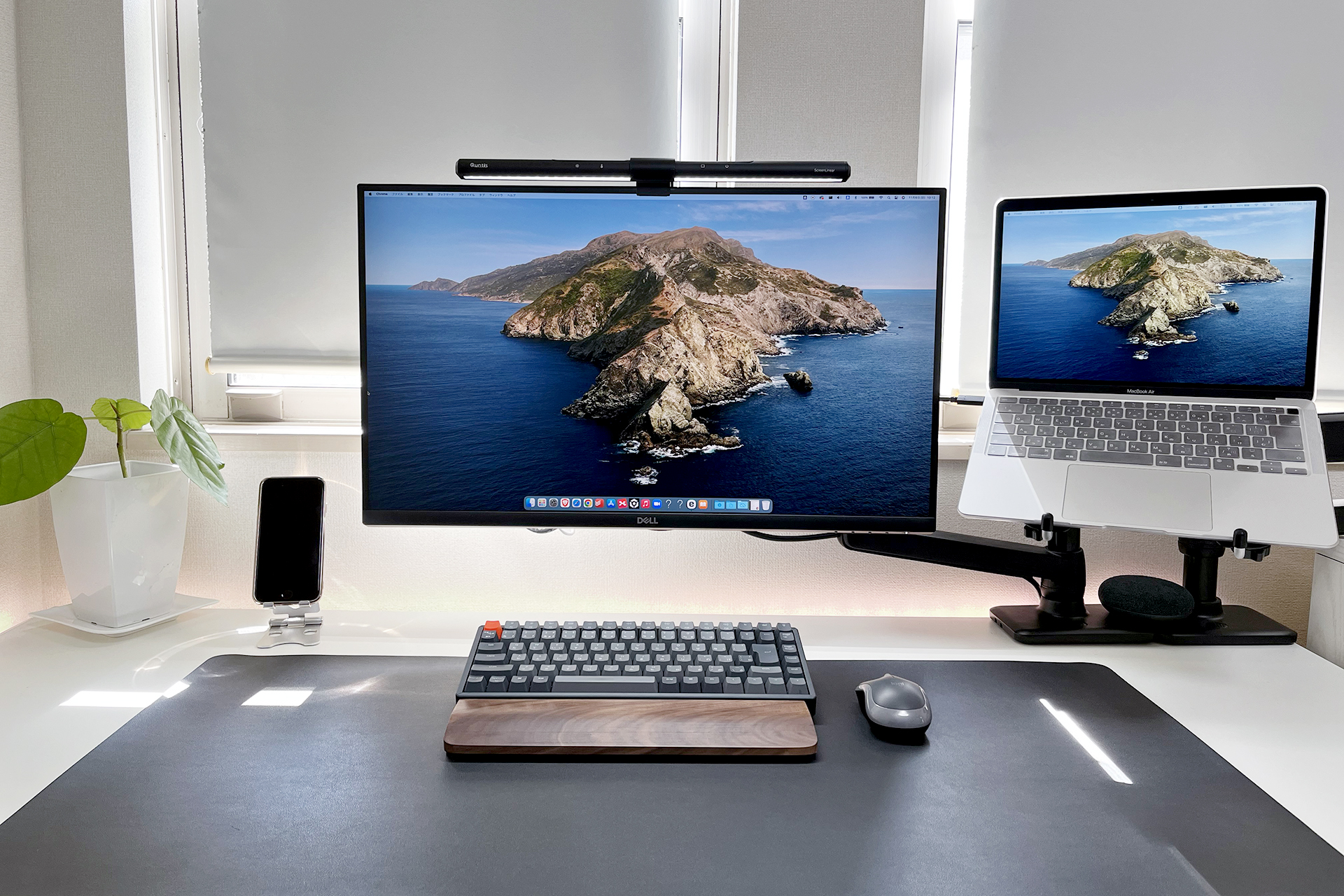
今回は、実際にWebデザイナーとして使ってきたデスク環境のアイテムを、初心者でも真似できるようにまとめてご紹介します。
これからスタート地点を決める方もいれば、少しずつ揃えていく方もいます。どちらでも構いません。快適な作業環境は、Webデザインの学習と制作のクオリティに直接影響します。
 AKI
AKIデスク環境は「とにかく、快適に仕事できること」が大事です。
いわゆる「デスクツアー」として、この記事では機材の名前だけでなく、なぜその機材を選んだのかという理由まで含めて紹介しています。写真映えより実際の使い勝手を優先して選んできたものばかりです。
ここで紹介する考え方は、Webデザインに限った話ではありません。モニターの選び方、光の当て方、キーボードの静音性といった判断軸は、動画編集やイラスト制作など、パソコン一台で長時間作業するクリエイティブ職全般に共通します。ソフトの選び方などWebデザイン特有の部分は別として、環境づくりの参考にしていただければと思います。
- 1. 在宅と出社を行き来して、このデスク周りに落ち着きました
- 2. このデスク環境で紹介しているアイテム一覧
- 3. MacBook Air:これからWebデザイナーを目指す人にもおすすめ!
- 4. Lenovo ノートPC(Windows):代替候補PC
- 5. モニター【Dell 27型4K液晶 S2725QC】:Webデザインにマスト
- 6. モニターアーム【HP シングルモニターアーム BT861AA】:デスクをもっとスッキリ使う
- 7. モニターアーム用ノートパソコントレイ:ノートPCを安定させる
- 8. デスク【サンワダイレクト シンプルワークデスク 140cm×60cm】:Webデザイナーも幅が広いと作業が捗る!
- 9. モニターライト【Quntis スクリーンバー 40cm L205-QU-HK】:光の作業効率UP!
- 10. LEDテープライト【Tapo L900-5】:デスク周りの間接照明として抜群!
- 11. デスクマット【YSAGI 90cm×43cm】:マウス操作も安定
- 12. キーボード【Keychron K2】:タイピングにも心地良さを求める
- 13. ロジクール MX MASTER 3S ワイヤレスマウス:長時間使用でも疲れない!
- 14. これからWebデザイナーとして環境を整えるのであれば
- 15. よくある質問
- 16. まとめ
- 17. この記事と合わせて読みたい関連記事
全くの未経験から独学とスクールを経てWebデザイナーへ転職。その後Webデザイナー・Webディレクターとして働き、現在は本ブログの運営やWebサイト制作を通じてデザインに携わる。IT業界経験20年以上。
運営者情報とこのサイトが書かないこと
在宅と出社を行き来して、このデスク周りに落ち着きました
アイテムの話に入る前に、どういう働き方でこのデスクを使っているかを書いておきます。ここが違うと、同じ機材でも置き方の正解は変わってしまうからです。
私は在宅も出社も経験していて、今は両方を組み合わせた形で働いています。会社のデスクは机も椅子もモニターも最初から用意されていますが、家はそうはいきません。何もかも自分で決めないと、何も揃わない場所です。ここで紹介しているアイテムの理由のほとんどは、そこから来ています。
AKI地味な話に聞こえるかもしれませんが、ここから先のアイテムは全部この前提の上で選んでいます。
会社では気にしなかったことに、家で気づきました
会社にいたときは、照明のことなど考えたこともありませんでした。オフィスの照明はもともと仕事用に作られているからです。ところが家の照明はそうではなく、天井の明かりが画面に映り込みます。最初は気のせいだと思っていましたが、長時間の作業だと地味に目が疲れることに気づきました。
この記事でモニターライトを紹介しているのは、見た目のためではなく、この映り込みの問題を解決するためです。一般的なデスクライトだと画面に光が反射してしまうので、モニター上部に設置するタイプを選びました。会社のデスクにいる間は絶対に気づかなかった問題です。
社員の作業環境を選ぶ側から見ると、基準は変わります
本業では、社員が使うパソコンやモニターを選ぶ側の仕事もしています。個人の買い物とは基準がかなり違っていて、こちらは壊れにくさ・保証・使い回しが効くかで決めます。デザインの好みは、正直ほとんど考慮に入りません。
自分のデスクの機材を選ぶときも、この基準をそのまま持ち込んでいます。この記事で選んでいるモニターに3年間の無輝点保証が付いているのも、モニターアームやデスクが特別おしゃれなわけではないのも、同じ理由です。個人の買い物として見ると保証年数はかなり地味な条件ですが、会社の機材選定でここを軽く見ると、後から自分に返ってくることを知っているので外せません。
なので、これから紹介するアイテムは見た目を優先して選んだものではありません。家の照明はそのままで、壊れたら自分で買い直す——その条件で削っていった結果として残ったものです。同じ条件の方なら、たぶんそのまま真似できます。まだ在宅で働いたことがない方も、いずれ環境を整えるときの参考にしていただければと思います。
このデスク環境で紹介しているアイテム一覧
- ノートPCメイン(Mac / Windows):MacBook Air(M4)が最優先!
- モニター:大きなモニターがあると作業効率が上がります!
- モニタースタンド:ノートPCをスッキリ収納(MacBook Airに最適!)
- モニターアーム:デスクをスッキリ広く使えます!
- デスク:デスクは140cm以上のモノを推奨!
- モニターライト:目を疲れさせない!集中力も上がります!
- LEDテープライト:デスク周りをおしゃれにしつつ目を守る!
- デスクマット:マウスの安定感が増します!
- キーボード:長時間のタイピングで手が疲れません!
- リストレスト:キーボードとセットで疲労軽減!
- マウス:長時間使用でも手首が痛くなりにくい!
- スピーカー:作業BGMで集中力アップ!
- (これからWebデザイナーになるなら)適度なデスク環境の速度でOK!
📌 PCの選び方(WindowsかMacか)は別ページで詳しく解説しています → 【2026年最新版】WebデザイナーはWindows?Mac?おすすめPC徹底解説!
MacBook Air:これからWebデザイナーを目指す人にもおすすめ!
MacBook Air を選ぶ理由(Webデザイナーにとっての強み)
Apple M5チップ搭載のMacBook Airは、Photoshop・Illustrator・FigmaなどWebデザインで使う主要ツールがすべてサクサク動くパフォーマンスを持ちます。
特に注目すべきはバッテリー持続時間の長さ。最大18時間という数字は、カフェや外出先での作業が多いWebデザイナーにとって大きなアドバンテージです。
デザインを学ぶ方にとって「美しいRetinaディスプレイで作業できる」ことは、色の正確さを体で覚えるうえでも重要です。そしてMacをメインPCとして使うことで、将来入社した職場でも環境の違いに戸惑わずに済みます。

✅ こんな人に向いている
- Webデザインの学習・実務を本格的にMacで始めたい
- 外出先でも長時間作業できる環境が欲しい
- Adobe CCやFigmaを快適に動かしたい
- 将来的に制作会社への就職を考えている
注意したいポイント
メモリとストレージは購入時に決める必要があります(後から増設不可)。学習目的なら標準の16GBメモリ+256GBストレージでも十分動作しますが、Adobeソフトを複数起動する場合はストレージを512GBにアップグレードしておくことをおすすめします。
Lenovo ノートPC(Windows):代替候補PC
WindowsノートPCという選択肢
Windowsを選ぶメリット
私が実際にLenovo製ノートPC(Windows)も使ってきた経験から、Windowsを選ぶことのメリットは明確です。コストを抑えながら性能の高いPCを選べる点は、Windowsの大きなアドバンテージです。
私自身、Webデザイナーを目指している頃からWindowsを長く使っていました。当初はMacの方がデザイナー向きと聞いていたものの、ツールさえ揃えれば大半のWebデザイン作業はWindowsでもできることを身をもって体験しています。
✅ こんな人に向いている
- コストを抑えてWebデザイン学習を始めたい
- 既存のWindowsを使い続けながら学習したい
- ゲーミングPCなどでグラフィック性能も確保したい
- 社内システムがWindows前提の環境で働く予定がある
【関連記事】

 https://webdd.net/win_or_mac/
モニター【Dell 27型4K液晶 S2725QC】:Webデザインにマスト
※ Dell S2722QCは2026年現在Amazonでの新品販売が終了しています。本記事では直接の後継モデル「Dell S2725QC」をご紹介しています。4K・IPS非光沢・USB Type-C・3年間無輝点保証という主要スペックはそのまま引き継がれています。
なぜ外部モニターがWebデザイナーに必要なのか
AKIWebデザイナーにとって、作業画面の広さは生産性に直結します。
ノートPCのみでデザイン作業をすると、Figmaのキャンバス・プロパティパネル・ブラウザプレビューを同時に確認するスペースが圧倒的に足りません。
外部モニターを追加することは、作業効率を2倍以上に引き上げる最もコスパの高い投資の一つです。
Dell S2725QCは、Webデザイナーが求める要件をほぼすべて満たしているモニターです。

主な特徴・スペック
| 項目 | 内容 |
|---|---|
| 画面サイズ | 27インチ(4K解像度) |
| 接続方式 | USB Type-C(MacBookへのワンケーブル接続が可能) |
| 色域 | sRGB 99%(Webデザイン作業に十分な色再現性) |
| パネル種類 | IPS(視野角が広く色ずれが少ない) |
| スタンド調整 | 高さ・チルト・スウィーベル調整対応 |
Webデザイン作業における実際の効果
私は以前、ノートPCのみで作業していた時期がありました。外部モニターを導入した直後の変化は劇的で、作業できる情報量が一気に増え、デザインの全体確認がしやすくなりました。
特にUSB Type-C 1本でMacBookへ充電しながら映像出力できる点は、デスク周りのケーブルをミニマルにすっきりさせるうえでも非常に便利です。
さらに一般的にUSB Type-CはMacBook Airの充電も行いますが、「充電しながらモニター出力」という動作がMacBookだとこれほど簡単にできることが、これを選ぶ最大の理由のひとつです。
なお、MacBook AirのRetinaディスプレイと比べると、ピクセル等倍での表示になりますが、デザイン確認用途では十分な色精度と視認性があります。
画質が気になるようであれば、DellのRetinaディスプレイ対応版もあります。ただし、予算が大きく上がります。
使ってみてわかった注意点
使ってみて気になった点は、モニターのフレームデザインです。スタイリッシュさではAppleディスプレイには及びませんが、価格対性能比で考えると現時点でWebデザイナー向けのベストチョイスの一つです。
今後こういったディスプレイを使うようなことも増えると思いますが、まずはDellS2725QCを選んでいただくことをおすすめします。
モニターアーム【HP シングルモニターアーム BT861AA】:デスクをもっとスッキリ使う
モニターアームがもたらすデスク環境の変化
モニタースタンドのデスク占有面積がなくなることで、手前のスペースが大きく広がります。デスクマットが活きるようになり、キーボードやマウスの配置自由度も上がります。
また、目線の高さに合わせてモニター位置を細かく調整できるため、長時間のデスク作業での首・肩の疲労軽減にも効果があります。

- シングルモニター用(27インチ対応)
- アームの可動域が広く、高さ・角度・前後調整が自在
- HP製で剛性・安定感が高い
- デスクへのクランプ固定でぐらつかない
✅ こんな人におすすめ
- デスクのスペースを最大限に活用したい
- 複数の姿勢(座って作業・少し体を引いて確認など)に合わせてモニター位置を変えたい
- デスク周りをスッキリ見せたい
モニターアーム用ノートパソコントレイ:ノートPCを安定させる
ノートPCをモニターと並べて使う場合、PCの高さを外部モニターと揃えることで自然な視線移動が生まれます。ノートPCスタンドは、その高さ調整を担う重要なアイテムです。
モニターアームを使う場合は、ノートPCをクラムシェルモードで使用するか、PCスタンドに立てかけてサブディスプレイとして使う構成が一般的です。
モニターアーム用ノートパソコントレイには、しっかりと滑り止めシートも付いていて、ノートPCを置いた時の安定感も抜群です。
過去には価格も安く簡単に組み立てられるタイプのノートPCスタンドや、スチール製のノートPCスタンドも試してみたことがあるのですが、見栄えがイマイチな上に、外部モニターとの高さ調整が難しかったり、意外と場所も取るので今ではこの選択肢一択です。
AKIノートPC整理は思ったよりも大きく変化をもたらします。
ぜひ試してみてください。

デスク【サンワダイレクト シンプルワークデスク 140cm×60cm】:Webデザイナーも幅が広いと作業が捗る!
なぜ広いデスクがWebデザイナーに向いているのか
デスクの広さは、Webデザイナーの作業環境において思っている以上に重要です。
27インチモニター・ノートPC・キーボード・マウス・資料…これらを同時に並べると、一般的なコンパクトデスク(90cm以下)ではすぐにスペースが足りなくなります。
デスク幅は最低でも120cm、できれば140cm以上を推奨します。

- 幅140cm×奥行き60cm(モニター+PC+キーボードが余裕で並ぶ)
- シンプルなデザインで部屋の雰囲気を選ばない
- 天板の高さが一般的な作業に適した設計
- 工具不要、少ない組み立て手順
使ってみてわかったこと
天板の奥行きも60cmと十分あり、モニターを下げてもキーボードを手前に置くスペースが十分確保できます。
WebデザインはPC作業がほぼすべてですが、手元にメモ帳・書類・タブレットを置ける余白があると作業の流れが途切れません。
AKIPCメインでも広い机だと作業が捗ります!
モニターライト【Quntis スクリーンバー 40cm L205-QU-HK】:光の作業効率UP!
モニターライトはデスクワークの質を上げる
モニターライトとは、モニター上部に取り付けるライトで、手元を明るく照らしながら画面への映り込みを防ぐ専用ライトです。
一般的なデスクライトはモニターに光が反射してしまいますが、モニターライトはその問題を解決する設計になっています。
また、室内照明だけで作業していると手元が暗くなりやすく、目の疲れが増します。モニターライトを追加するだけで作業環境の質が一段階上がります。
- 40cmのサイズで27インチモニターをカバー
- 色温度・輝度が手元で調整可能
- モニター上部に挟むだけで設置完了(工具不要)
- USB給電対応
✅ こんな人におすすめ
- 夜間・室内で長時間デスク作業をすることが多い
- 目の疲れを感じやすい
- デスク上にスタンド式ライトを置くスペースがない
LEDテープライト【Tapo L900-5】:デスク周りの間接照明として抜群!
間接照明がもたらす作業環境の変化
LEDテープライトをデスク裏面やモニター背面に貼り付けることで、デスク周りに間接照明の効果が生まれます。
これにより、次の2つの効果が得られます。
- 画面との輝度差が緩和され、目への負担が軽減される
- デスク周りの雰囲気が格段に向上し、作業へのモチベーションが上がる
Webデザインは「美しいビジュアルを扱う仕事」でもあります。自分の作業空間自体をこだわりのある環境にすることは、デザインセンスを養うことにも繋がります。

- TP-Link WiFi スマートホーム対応のテープLEDライト
- スマホアプリから色・輝度・点灯パターンを調整可能
- Alexa/Google Homeとの連携も対応
- 切って使えるためデスクの形状に合わせて調整可能
✅ こんな人におすすめ
- 長時間のモニター作業で目が疲れやすい
- デスク環境をおしゃれに整えたい
- スマートホーム環境を構築したい
デスクマット【YSAGI 90cm×43cm】:マウス操作も安定
デスクマットはデスク全体を保護しながら、マウスの操作性とタイピング時の安定感を向上させます。
デスク直接の素材(木・金属)ではマウスが滑りすぎたり逆に引っかかったりすることがありますが、デスクマットを敷くことで操作感が均一になります。
YSAGI の90cm×43cmサイズは、キーボード・マウスをデスクマット上にまとめて収められる広さで、デスク全体に統一感が生まれる点もポイントです。

キーボード【Keychron K2】:タイピングにも心地良さを求める
Webデザイナーにキーボード選びが重要な理由
Webデザイナーは毎日何時間もタイピングをします。コーディング・メール・チャット・ドキュメント作成——すべての作業にキーボードが必要です。
📌 道具より先に、打つ速さそのものを上げたい方はこちら → Webデザイナーにタイピングは必要?早めの習得が効率的!
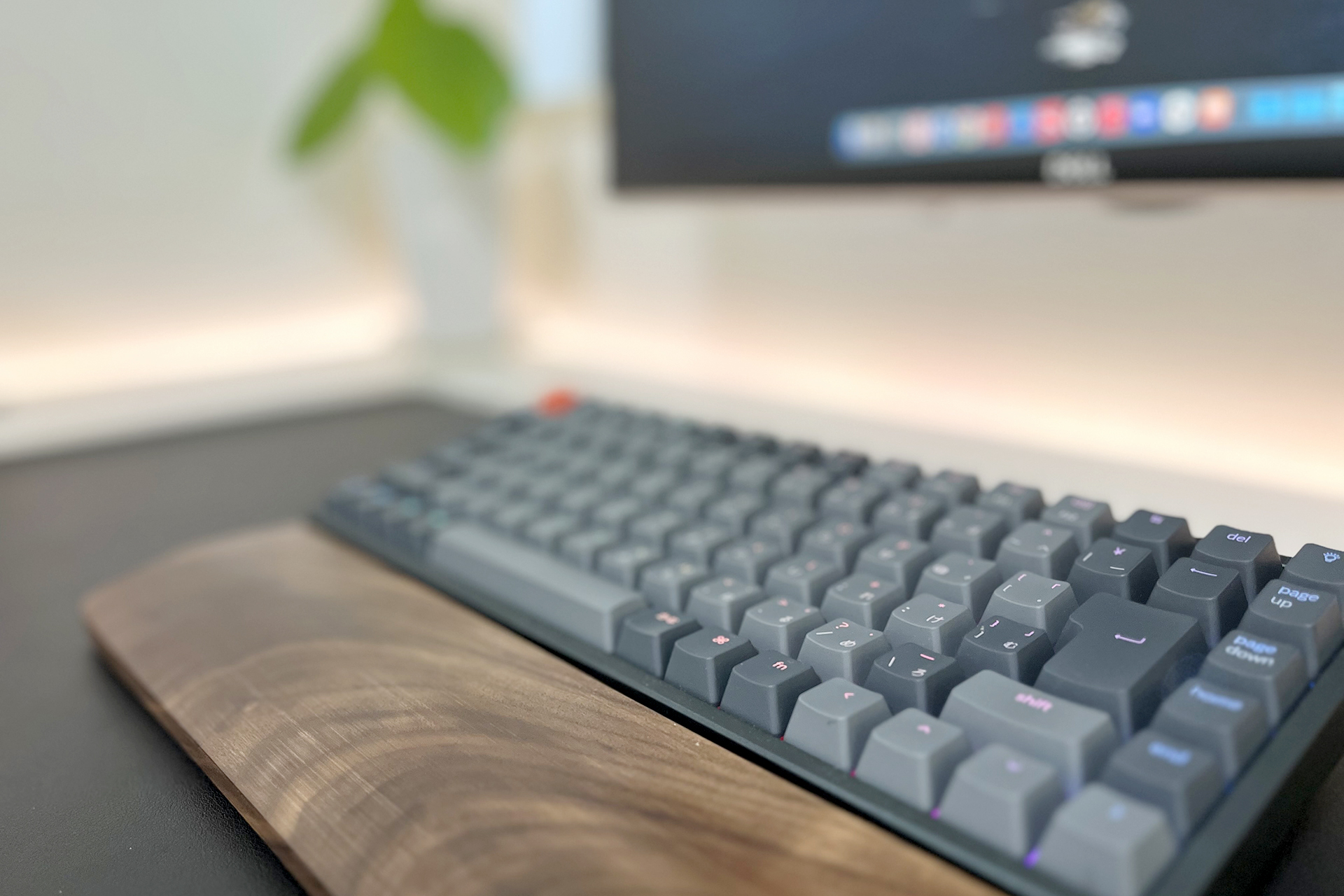
「純正のキーボードで十分」と思われるかもしれませんが、打鍵感・疲れにくさという観点で、メカニカルキーボードの快適さは別次元です。ただし正直に言うと、このキーボードは音が大きめです。一人で使う分には気持ちいいのですが、同じ空間に人がいる場合は配慮が要ります。

Keychron K2の主な特徴
| 項目 | 内容 |
|---|---|
| キー配列 | コンパクト(テンキーレス・75%レイアウト) |
| 接続方式 | Bluetooth 5.1(ワイヤレス)or USB有線 |
| 対応OS | Mac / Windows / iOS / Android |
| バックライト | RGB LEDバックライト搭載 |
| スイッチ | 赤軸(リニア)/ 茶軸(タクタイル)/ 青軸(クリッキー)から選択 |
Keychron K2はMac・Windows両対応で、Bluetooth接続により複数デバイスの切り替えも簡単。デザイン作業をMacで・コーディングをWindowsサブPCで、という環境でも1台で使い回せます。
使ってみてわかったこと
このキーボードは高品質のメカニカルスイッチを使用していて、タイプ感がとにかく気持ちいいです。毎日キーボードと向き合う仕事だからこそ、打鍵感は作業のテンポと直接つながります。
MacのMagic Keyboardと比べると厚みがありますが、この打鍵感に慣れると戻れなくなります。テンキーが付属していないこともあり、コンパクトなサイズ感もデスクの省スペース化に貢献しています。
また、Keychron K2の使いやすさを試した際に、コンパクトサイズでスタイリッシュかつ省スペースなデザインも評価しています。
最後に使い心地でいうと、コンパクトなサイズゆえに最初はF1〜F12が使いにくかったですが、慣れれば問題ありません。
合わせて使いたいリストレスト
Enrich agent 本製リストレストとの組み合わせがおすすめです。
キーボードを長時間使う場合、リストレスト(手首のサポートパッド)があると疲労感が大きく変わります。

リストレストは高さのバランスが重要で、使用するキーボードの高さに合ったものを選ぶ必要がありますが、Keychron K2との相性が良いリストレストです。
📌 自分に合う1台の選び方は、判断軸ごとにこちらで整理しています → Webデザイナーのキーボードはどう選ぶ?現役が使う1台と基準
ロジクール MX MASTER 3S ワイヤレスマウス:長時間使用でも疲れない!
※ MX Master 2Sは旧世代モデルになりました。本記事では後継の「MX MASTER 3S」をご紹介しています。静音クリック対応・センサー精度向上・Logi Bolt接続へと進化しており、長時間作業での快適さはそのままです。価格もほぼ同等です。
Webデザイナーにとってのマウス選びの重要性
Webデザイナーの作業は、マウス操作の精度と快適さに大きく左右されます。PhotoshopやFigmaでの細かいパス操作・オブジェクトの選択・UIの微調整——これらすべてで「マウスのトラッキング精度」と「手への負担の少なさ」が重要になります。
主な特徴

| 項目 | 内容 |
|---|---|
| 接続方式 | ワイヤレス(Unifying / Bluetooth) |
| 対応OS | Windows / Mac / Linux |
| ボタン数 | 7ボタン(カスタマイズ可) |
| DPI | 200〜4000 DPI(調整可) |
| バッテリー | 最大70日間 |
| 特徴 | 人間工学デザイン・高速スクロールホイール |
一番の特徴はMagSpeedホイールによる高速スクロール機能で、長いWebページのスクロールや大量のコードの確認作業がスムーズになります。
使ってみてわかったこと
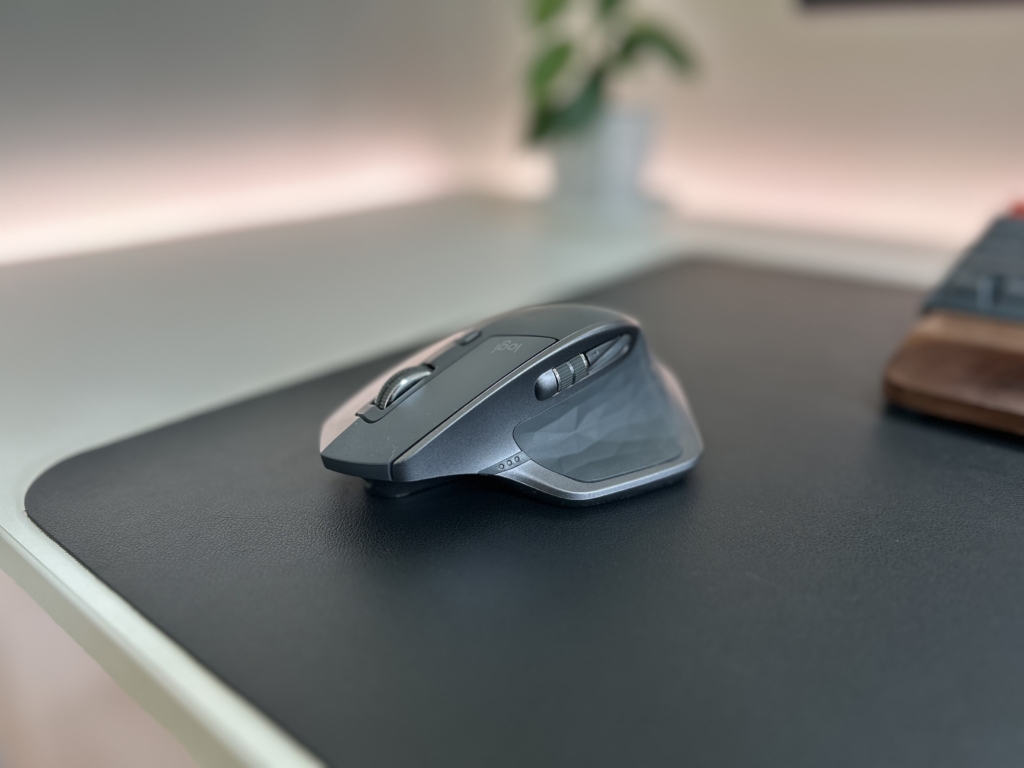
実際に長時間使ってみると、手の握りに自然にフィットする形状が手首への負担を大きく軽減することを実感します。
私はもともとサイズの小さいマウスを使っていたのですが、MX MASTER 3Sに変えてから手の疲れが明らかに減りました。
ただし、マウスとしてはやや大きめなので、手の小さい方には大きく感じる場合があります。 また、MX MASTER 3シリーズが最新バージョンですので、選択肢として並べて検討するのもおすすめです。
ロジクール MX MASTERは、Amazonの割引でかなりお得に買えることがあります。 タイミングを合わせて購入するのがおすすめです。
これからWebデザイナーとして環境を整えるのであれば
AKI環境は最初から全部揃える必要はありません!
「今日からWebデザイナーとして環境を整えたい」という方には、以下の優先順位をおすすめします。
| 優先度 | アイテム | 理由 |
|---|---|---|
| ★★★★★ | PC構成:MacBook Air M5 / Windows機 | 学習・制作の土台 |
| ★★★★★ | 外部モニター(Dell S2725QC等) | 作業効率が劇的に上がる |
| ★★★★☆ | キーボード(Keychron K2) | 毎日使うもの。早めに投資を |
| ★★★★☆ | マウス(MX MASTER 3S) | 長時間作業の疲労軽減 |
| ★★★☆☆ | デスク(140cm以上) | 長期的に使えるベース |
| ★★★☆☆ | モニターライト | 目の疲れ対策 |
| ★★☆☆☆ | LEDテープライト・デスクマット | 環境のクオリティアップ |
まずPC+外部モニターだけでも揃えれば、学習と制作の環境として十分スタートできます。
今後に向けてWebデザイナーとして環境を整えていくのであれば、ひとつひとつ揃えていくことを楽しんでください。これからWebデザイナーを目指すなら適度な速度で揃えていくのがおすすめです。
📌 PCの選び方はこちらで詳しく解説しています → 【2026年最新版】WebデザイナーはWindows?Mac?おすすめPC徹底解説!
📌 環境が整ったら、次は作った作品を公開する場所も必要です → ポートフォリオ用レンタルサーバー比較【2026年】ConoHa WING・ロリポップなど4社を採用担当目線で正直に選んだ
道具がそろった直後は、いちばん手が動く時期です。ここで「何を作るか」を決めておかないと、机だけが立派になっていきます。学習の進め方を人から聞いて決めたい場合は、45日間の短期集中型がどんな進み方をするのか、説明の場で確かめてみるのが早いです。
日本デザインスクールの無料セミナーに参加する
独学に近い形で費用を抑えたい場合は、学べる範囲と料金を先に見てから決めると選びやすくなります。
デイトラ Webデザインコースの料金・内容を見る
よくある質問
Q:デスク環境は最初から全部揃えないといけませんか?
A:いいえ。 まずPC+外部モニターから始めて、徐々に揃えていけばOKです。キーボードとマウスを早めに投資すると、毎日の学習の快適さが変わります。
Q:Webデザイン学習はどのPCで始めればいいですか?
A:予算20万円台ならMacBook Air(M5)が価格と性能のバランスが良い選択です。Windows機を含めた最新の価格帯の目安は「win_or_mac」の記事で随時更新しているので、そちらも参考にしてください。
📌 詳しくはこちら → 【2026年最新版】WebデザイナーはWindows?Mac?おすすめPC徹底解説!
Q:在宅でWebデザイナーとして働く場合に必要な環境は?
A:この記事で紹介している環境があれば十分です。 特に外部モニターの有無が在宅作業の快適さを大きく左右します。
📌 在宅Webデザイナーの実態はこちら → Webデザイナーの在宅は難しい?在宅を任せる側から見た本当の理由
まとめ
この記事で紹介したデスク環境のポイントをあらためて整理します。
| アイテム | 選んだ製品 | ひとことポイント |
|---|---|---|
| メインPC | MacBook Air M4 | コスパ・性能・業界標準 |
| モニター | Dell 27型4K S2725QC | Type-C1本・4K・sRGB99% |
| モニターアーム | HP BT861AA | デスクをスッキリ広く使う |
| デスク | サンワダイレクト 140cm | 広さが作業効率に直結 |
| モニターライト | Quntis L205-QU-HK | 目の疲れ・画面映り込みを防ぐ |
| LEDテープライト | Tapo L900-5 | 間接照明で長時間作業を快適に |
| デスクマット | YSAGI 90cm×43cm | マウス操作の安定感 |
| キーボード | Keychron K2 | 毎日使うものへの投資 |
| リストレスト | Enrich agent | キーボードとセットで疲労軽減 |
| マウス | ロジクール MX MASTER 3S | 長時間使用でも疲れない |
快適なデスク環境は、Webデザイン学習と制作の質を確実に高めてくれます。毎日使う環境への投資は、長期的に見れば必ず元が取れます。
📌 Webデザイン学習を始める方はこちらも合わせてご覧ください → Webデザイン独学は何から始める?未経験からWebデザイナーになる全手順【2026】 → 【2026年版】Webデザイン独学ロードマップ!何から始めるべきか全ステップを解説 → ポートフォリオ用レンタルサーバー比較【2026年】ConoHa WING・ロリポップなど4社を採用担当目線で正直に選んだ
スクールと合わせてデスク環境を整えたい方はこちらも参考にしてください。
| 目的 | スクール | 無料体験 |
|---|---|---|
| 45日短期集中 | 日本デザインスクール | 無料セミナー |
| 格安コスパ重視 | デイトラ | 一部無料 |
📌 スクール選びの詳細はこちら → 【2026年】Webデザインスクール比較おすすめ12選|転職経験者が徹底評価
この記事と合わせて読みたい関連記事
- 【2026年最新版】WebデザイナーはWindows?Mac?おすすめPC徹底解説!
- Webデザイン独学は何から始める?未経験からWebデザイナーになる全手順【2026】
- ポートフォリオ用レンタルサーバー比較【2026年】ConoHa WING・ロリポップなど4社を採用担当目線で正直に選んだ
- Webデザイナーの在宅は難しい?在宅を任せる側から見た本当の理由
- 【2026年版】Webデザイン独学ロードマップ!何から始めるべきか全ステップを解説
- 【2026年】Webデザインスクール比較おすすめ12選|転職経験者が徹底評価
デスク環境が整ったら、次は「どこで・何を学ぶか」です。スクールの選び方や費用対効果が気になる方はこちらも参考にしてみてください。