
Webデザインのボタンはどう作る?ポートフォリオの作品で見られる押しやすさと目立たせ方|採用担当の目線
作品のデザインは整ってきたけど、ボタンだけなんとなく置いている気がする。色も大きさも、何を基準に決めればいいんだろう。
ボタンがいくつもあると、どれを目立たせればいいのか分からなくなる…。
 AKI
ボタンは、作品の中でいちばん「使う人の動き」を考えたかが出るところです。どれを一番押してほしいのか、押せると分かるか、押したら何が起きるか。この3つを決めてから形や色を選ぶと、迷いが減りますよ。
Webデザインを学び始めると、見出しや写真には時間をかけても、ボタンは最後にさっと置いてしまいがちです。でも、Webサイトは見るだけでなく使うもの。申し込み、問い合わせ、予約など、使う人に動いてもらう入り口になるのがボタンです。
私はWebデザイナーとして10年以上働き、採用に携わってきた5年のあいだに、Webデザイナー志望者の選考にも関わってきました。この記事で答えるのは、「Webデザインのボタンは何を基準に作り、ポートフォリオの作品でどう見せればいいか」という問いです。配色・フォント・余白に続く、作品で見られるデザインの基礎の1つとして整理します。
※ここで書いているのは、私が事業会社で採用に関わっていた範囲での見方と、一般的な考え方です。ボタンの細かな決まりは、会社や案件によって違います。
※スクールの制度などは、特に断りがない限り2026年11月時点の公式サイトの情報です。
全くの未経験から独学とスクールを経てWebデザイナーへ転職。Webデザイナー・Webディレクターとして実務10年、採用に携わって5年(事業会社と情報システム部門の通算)。採用する側の目線で、スクール選びと転職の準備を書いています。IT業界経験20年以上。
運営者情報とこのサイトが書かないこと
結論:一番押してほしいボタンを1つ決め、押せる形と行動が分かる言葉にする
- 優先順位を決める:1つの画面で、いちばん押してほしいボタンを1つに絞る
- 押せると分かる形:塗りつぶしや枠線で、文字やほかの飾りと見分けがつくようにする
- 押しやすい大きさ:スマホの指でも押し間違えない大きさと、まわりの余白をとる
- 行動が分かる言葉:押したら何が起きるのかを、ボタンの文字で伝える
- 見た目をそろえる:同じ役割のボタンは、色・形・大きさをサイト全体でそろえる
採用担当の目線:ボタンで見えるのは「使う人の動きを考えたか」
採用の場面で見ていたのは、作品の上手さより「考えた跡」が見えるかどうかでした。ボタンは小さな部品ですが、どれを一番押してほしいのか、押したら何が起きるのかという判断が、そのまま形と色と言葉に出ます。
気になりやすいのは、ボタンがどれも同じ強さで並んでいることです。「申し込む」と「戻る」と「詳しく見る」が同じ色・同じ大きさだと、使う人はどれを押せばいいのか迷います。作品を見る側も、「このページの目的は何だろう」と考えながら見ることになります。
AKI作品の説明に「このページのゴールは体験レッスンの予約なので、予約ボタンだけを塗りつぶしにして、ほかは枠線にした」と一言あると、ボタンの違いがそのまま考えた跡として伝わるんですよね。
📌 関連記事:Webデザイナーにセンスは必要?センスより先に身につけたい知識と学び方 — センスより先に身につけたい、デザインの基礎の学び方
ボタンの作り方:4つの順番で決める
1. 優先順位を決める
まず、その画面で使う人にしてほしい行動を1つ決めます。いちばん押してほしいボタンは色を塗りつぶし、二番目以降は枠線だけにする、文字だけのリンクにするなど、見た目の強さに差をつけると、迷わず押してもらいやすくなります。
2. 押せる形にする
文字の下に線を引いただけ、色を変えただけでは、ボタンなのか見出しなのか分かりにくいことがあります。塗りつぶしや枠線で四角く囲み、文字との間に十分な内側の余白をとると、押せる部品だとひと目で分かります。角の丸さや影の付け方は、サイト全体の雰囲気に合わせてそろえます。
3. 大きさと余白を決める
スマホで見たときに、指で押しやすい大きさになっているかを確かめます。ボタン同士が近すぎると押し間違いが起きやすいので、まわりの余白も一緒に決めます。Figmaで作るなら、スマホの画面サイズのフレームに置いて、実際の大きさで見てみるのがおすすめです。
📌 関連記事:Webデザインの余白はどう取る?ポートフォリオの作品で見られるレイアウトの基本|採用担当の目線 — ボタンのまわりの余白も含めた、余白の決め方
4. 色と言葉を決める
いちばん押してほしいボタンには、背景との差がはっきりした色を選びます。ほかの見出しや飾りにも同じ色を使っていると埋もれやすいので、ボタンにだけ使う色を決めておくと目立たせやすくなります。
ボタンの文字は、押したあとに何が起きるかが分かる言葉にします。「送信」より「無料で資料を請求する」、「詳しく見る」より「料金を見る」のほうが、押す前に迷いません。
📌 関連記事:Webデザインの配色の決め方|ポートフォリオの作品で見られる色の使い方|採用担当の目線 — ボタンの色を含めた、配色の決め方
未経験の作品でよくあるボタンと、直し方
- ボタンが全部同じ強さ:いちばん押してほしいものだけ塗りつぶし、ほかは枠線や文字のリンクにする
- ボタンの色が見出しと同じ:ボタンにだけ使う色を1つ決める
- スマホで小さすぎる:スマホの画面サイズで確かめ、指で押しやすい大きさと余白にする
- 「こちら」「送信」だけ:押したら何が起きるのかが分かる言葉に書き換える
- ページごとに形が違う:同じ役割のボタンは、色・形・角の丸さをそろえる
ここまで整えたら、押したとき・マウスを乗せたとき・押せないときの見た目も、1か所だけ作ってみてください。静止画の作品でも、使う人の動きまで考えたことが伝わります。
📌 関連記事:Figmaの使い方 超入門|未経験Webデザイナーが最初にやること【無料で始める】 — Figmaでボタンを作り始めるときの基本操作
ボタンを含めたデザインの基礎を、課題の添削を受けながら身につけたい人は、スクールで学ぶのも一つの方法です。
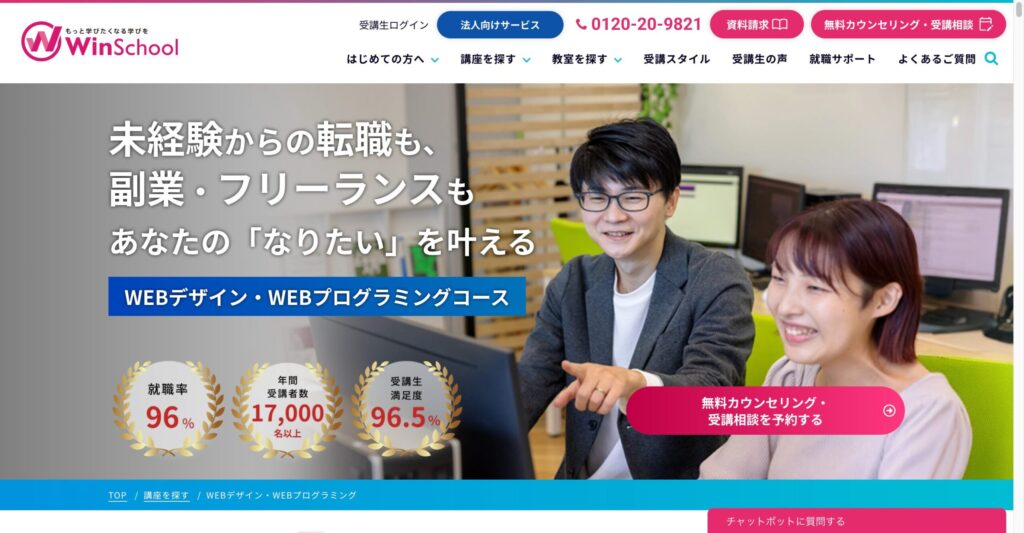
デザインの基礎から相談しながら学びたい人には、Winスクールという選択肢があります。受講生・卒業生向けの就職・転職サポートとして、提携する転職サービスのキャリアアドバイザーによる履歴書・職務経歴書の添削や、模擬面接のアドバイスが用意されています。無料カウンセリングは来校かオンラインで、所要時間は約1時間です。
※出典:Winスクール公式サイト「就職・転職サポート」「無料カウンセリング・受講相談のご案内」

ボタンと並んでサイトの道案内になる、メニューの項目の絞り方と並べ方はこちらで整理しています。
Webデザインのメニューはどう作る?ポートフォリオの作品で見られる迷わせない並べ方|採用担当の目線
よくある質問
Q:ボタンの角は丸くしたほうがいいですか?
A:どちらが正解ということはありません。角の丸さは、サイト全体の雰囲気に合わせて決めます。大事なのは、同じサイトの中で角の丸さをそろえることと、押せる形だとひと目で分かることです。
Q:ボタンの色は、サイトのメインの色と同じでいいですか?
A:同じでもかまいませんが、ほかの飾りや見出しにも同じ色を使っていると、ボタンが埋もれやすくなります。いちばん押してほしいボタンには、ほかの場所であまり使っていない色を割り当てると、目立たせやすくなります。
Q:ボタンの文字は「送信」や「詳しく見る」でいいですか?
A:使えますが、押したあとに何が起きるかが分かる言葉にすると、迷わず押してもらいやすくなります。たとえば「無料で資料を請求する」「体験レッスンを予約する」のように、行動と中身が分かる書き方を試してみてください。
Q:Figmaの作品でも、ボタンを押したときの見た目まで作るべきですか?
A:すべての作品で作る必要はありません。ただ、押す前・マウスを乗せたとき・押せないときの見た目を1か所だけでも作っておくと、使う人の動きまで考えたことが伝わります。
Q:バナーやLPでも、ボタンの考え方は同じですか?
A:同じです。目的が「申し込んでほしい」「来店してほしい」などはっきりしている作品ほど、ボタンの目立たせ方と言葉が、作品の伝わり方を左右します。
まとめ:ボタンは優先順位から決めて、理由を言葉にする
AKIボタンは、形や色より先に「どれを一番押してほしいか」を決めるところから。そこが決まれば、強さの差のつけ方も、言葉の選び方も自然に決まっていきますよ。
- 1つの画面で、いちばん押してほしいボタンを1つに絞る
- 塗りつぶしや枠線で、押せる形だとひと目で分かるようにする
- スマホで押しやすい大きさと、まわりの余白をとる
- ボタンの文字は、押したら何が起きるかが分かる言葉にする
- 同じ役割のボタンは、色・形・大きさをサイト全体でそろえる
まずは、ポートフォリオの作品を1つ開いて、画面にあるボタンを全部書き出してみてください。その中で「一番押してほしいもの」に印をつけ、見た目がほかより強くなっているかを確かめるところから始めましょう。
関連記事
- Webデザインの配色の決め方|ポートフォリオの作品で見られる色の使い方|採用担当の目線 — 色の数と割合の決め方
- Webデザインのフォントの選び方|ポートフォリオの作品で見られる使い方|採用担当の目線 — 文字の強弱のつけ方
- Webデザインの余白はどう取る?ポートフォリオの作品で見られるレイアウトの基本|採用担当の目線 — 余白の決め方
- Webデザイナーにセンスは必要?センスより先に身につけたい知識と学び方 — デザインの基礎の学び方