
Webデザイナーのキーボードはどう選ぶ?現役が使う1台と基準


キーボードを買い替えたいけど、種類が多すぎて何を基準に選べばいいのか分からない…
 AKI
AKI打鍵感から入ると、たぶん迷います。先に決めることが別にあるんです。
キーボードの記事を読んでいると、「軸の違い」や「打鍵感」の話から始まることが多いと思います。ただ、私自身がいくつか買い替えてきて感じたのは、そこから入ると決まらない、ということでした。
Webデザイナーの仕事は、文章を延々と打つ職種とは少し違います。ショートカットを多用して、片手はマウスやペンタブにあることも多い。そのうえで在宅なのか、オフィスなのか、両方なのかで、選ぶべきものが変わってきます。
この記事では、静音性・配列・デバイス切替という3つの判断軸を先に整理して、そのあとで私が実際に使っている1台と、その不満な点も含めて書きます。価格帯ごとの考え方も最後にまとめました。
全くの未経験から独学とスクールを経てWebデザイナーへ転職。その後Webデザイナー・Webディレクターとして働き、現在は本ブログの運営やWebサイト制作を通じてデザインに携わる。IT業界経験20年以上。
運営者情報とこのサイトが書かないこと
Webデザイナーのキーボード選びで、最初に決めるべきこと
結論から書くと、最初に決めるのは「どこで打つか」です。製品選びではなく、使う場所のほうが先です。
私は在宅と出社が混ざる働き方を長くしてきました。当時は深く考えず、レビュー評価の高いメカニカルキーボードを買ったのですが、家族が寝たあとに作業する日が続いて、結局あまり使わなくなりました。今振り返ると、そこは甘かったなと思います。
使う場所が決まると、次の3つが自動的に絞れます。
- 静音性:同じ空間に人がいるか。オフィスに持ち込むか
- 配列:JISかUSか。MacとWindowsを行き来するか
- デバイス切替:ノート単体か、外部モニターを含む複数構成か
逆に言うと、この3つが決まっていれば候補は数台に絞れます。打鍵感の話は、そのあとで比べれば十分間に合います。
判断軸①:静音性 ― 同じ空間に人がいるかどうか
いちばん失敗しやすいのがここだと思っています。音は、自分では気にならなくても周りには届きます。
メカニカルキーボードには「軸」と呼ばれるスイッチの種類があり、大まかに次のような傾向があります。
| 種類 | 音の傾向 | 向いている場面 |
|---|---|---|
| 青軸(クリッキー) | カチカチと明確に鳴る | 一人の部屋。打鍵音を楽しみたい人 |
| 赤軸(リニア) | 青軸よりは静かだが無音ではない | 在宅で、同居する人と部屋が分かれている |
| 静音赤軸 | 打鍵音を抑える構造が入っている | リビング作業・家族が寝ている時間帯 |
| パンタグラフ(ノートPC型) | もっとも静かな部類 | オフィス・カフェ・オンライン会議中も打つ |
私の場合、青軸で一度失敗しています。打鍵感自体は気持ちよかったのですが、夜に使えないという一点で出番がなくなりました。これは製品が悪いのではなく、選び方の問題でした。
AKIオンライン会議が多い人は、マイクが打鍵音を拾う点も一度考えてみてください。ここは意外と見落としがちです。
判断軸②:配列 ― JISかUSか、MacとWindowsを行き来するか
配列の話は好みで語られがちですが、Webデザイナーの場合はもう少し実務寄りの理由があります。コードを書く時間があるなら、記号の位置は作業速度に直結します。
US配列が向く場合
- HTMLやCSSを日常的に書く。
{}[]:などの記号を多用する - 英字入力の比率が高い
- キー数が少なくシンプルな見た目を好む
JIS配列が向く場合
- 日本語の入力量が多い(提案書・ディレクション業務が多い人はこちら寄り)
- 「かな」「英数」キーで入力切替をしたい
- 会社の共用PCなど、他のJIS配列と行き来する機会がある
私はJIS配列を使っています。理由は単純で、仕事で触る他のPCがほぼJISだからです。US配列に憧れた時期もありましたが、行き来するたびに指が迷うのが地味にストレスでした。配列は「速い方」ではなく「行き来しない方」を選ぶ、というのが今の結論です。
もうひとつ、MacとWindowsを両方使う人は修飾キーの並びが変わる点にも注意が必要です。両OSのキー配置を切り替えられるモデルを選ぶと、この悩みはかなり減ります。
📌 関連記事:【2026年最新版】WebデザイナーはWindows?Mac?おすすめPC徹底解説 — OSごとの違いと必要スペックをまとめています
判断軸③:デバイス切替 ― 複数台を行き来するなら必須
意外と語られないのがここです。ノートPCに外部モニターをつないだ構成なら、キーボードは複数デバイスを切り替えられるものを選ぶ価値があります。
Webデザイナーのデスクは、ノートPCを閉じて外部モニターだけで作業したり、逆にノートを開いて確認用に使ったりと、構成が固定されないことが多いと思います。私も日によって変えています。
Bluetoothで2〜3台を登録でき、キーひとつで切り替えられるモデルなら、そのたびに接続し直す手間がなくなります。作業そのものが速くなるわけではないのですが、気が散る回数が減るという意味で効いてきます。
📌 関連記事:Webデザイナーのデスクツアー2026|MacBook Air+Dell 4Kで作った作業環境 — キーボードを含めたデスク全体の構成を価格ごとに公開しています
実際に使っているキーボードと、不満に感じている点
今使っているのは Keychron K2 というワイヤレスのメカニカルキーボードです。JIS配列・87キーのモデルを選びました。


選んだ理由は、配列とデバイス切替の2軸です。MacとWindowsの配列を切り替えられて、Bluetoothで3台まで登録できて、テンキーがない分だけマウスを近くに置けます。
正直に書くと、静音性は満たせていません。打鍵音はかなり大きめで、一人で使う分には気持ちいいのですが、家族と同じ空間にいるときは迷惑をかけていると思います。分かっていて使い続けているのは、この打鍵感を手放したくないからです。静音性を最優先にする人には、このキーボードは向きません。
- Mac/Windowsの切替がスイッチ1つ:仕事用と私用でOSが違っても迷わない
- テンキーレスでマウスが近い:ショートカットとマウスの往復が短くなる
ただ、良いところだけではありません。正直に書くと、次の3点は買う前に知っておきたかったなと思っています。
- 打鍵音が大きい:判断軸①で挙げた静音性は、このキーボードでは満たせていません。キーを交換すれば静音化できるはずですが、まだ試していません
- 重い:持ち運びを前提にすると、かなり負担になります。据え置き向きです
- キーの位置が高い:リストレストを併用しないと手首が反ります。私は木製のものを後から足しました

この2点目は、あとで触れる「買い替えより先に効くこと」にもつながります。キーボード単体では解決しない部分です。
AKI私が使っているのはこの1台だけなので、他の製品を「使った上でのおすすめ」としては書けません。ここは正直に。
価格帯ごとの考え方
順位をつけるより、「どの軸を優先するなら、どのくらいの予算になるか」で見たほうが決めやすいと思います。
| 価格帯 | だいたい得られるもの | この帯で十分な人 |
|---|---|---|
| 〜1万円 | パンタグラフ中心。静かで薄く、複数台切替が付くモデルもある | 静音性が最優先。まず打ちやすさの基準を作りたい |
| 1〜2万円 | メカニカル。軸を選べて、Mac/Win切替やキー交換に対応する製品が増える | 3つの軸をすべて満たしたい。長く使う前提 |
| 2万円〜 | 静電容量無接点など、耐久性と打鍵感に振った製品 | 一日中打つ職種。すでに自分の好みが分かっている |
いきなり2万円以上を狙う必要はないと思います。自分がどの軸を重く見るのかは、1台使ってみないと分からない部分があるからです。
この3つの帯を、実際に登録されている商品で並べておきます。
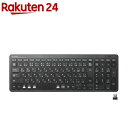

1〜2万円帯で紹介したKeychron K2は、前述のとおり私自身は静音性より打鍵感を優先して選んでいます。静音性を優先するなら、同じ帯でも静音赤軸のモデルを選ぶほうが合っています。
買い替えより先に効くこともあります
ここは書いておきたい部分です。手が疲れる原因がキーボードだとは限りません。
私の場合、キーボードを替えても手首の疲れが残っていて、結局効いたのは机の高さと椅子の位置でした。キーが高いタイプを使うならリストレストも要ります。順番としては、次のように見ていくほうが失敗が少ないと感じています。
- 机と椅子の高さ(肘が90度前後になるか)
- リストレストの有無
- そのうえで、キーボード本体
キーボードを替えれば全部解決する、という話ではないと思っています。ただ、上の3つを順に見ていくと、自分に必要なものがはっきりしてきます。
よくある質問
Q:Webデザイナーにメカニカルキーボードは必須ですか?
A:必須ではないです。実際、ノートPC本体のキーボードだけで仕事をしている人も現場にはいます。メカニカルが効くのは打鍵の負担を減らしたい場合で、静音性を優先するならパンタグラフのほうが合うこともあります。
Q:テンキーは必要ですか?
A:数値入力が多い業務でなければ、無くても困らない場面のほうが多いと思います。テンキーレスにするとマウスを体の近くに置けるので、ショートカットとマウスの往復が短くなります。見積書や集計を頻繁に扱うなら、別付けのテンキーを足す方法もあります。
Q:タイピングが速くないと仕事になりませんか?
A:速さそのものより、手元を見ずに打てるかのほうが効いてきます。画面から目を離す回数が減ると、作業の流れが途切れにくくなるからです。詳しくは別記事にまとめています。
Q:US配列にすると採用で有利になりますか?
A:面接で配列を聞かれたことは、私の経験の範囲ではありません。見られているのは作ったものと、その理由を説明できるかどうかです。配列は好みと作業効率の問題として考えて大丈夫だと思います。
まとめ
- 打鍵感から入ると決まらない。先に決めるのは「どこで打つか」
- 静音性:同じ空間に人がいるなら静音赤軸かパンタグラフ
- 配列:速い方ではなく「行き来しない方」を選ぶ
- デバイス切替:ノート+外部モニター構成なら効いてくる
- 手の疲れは机と椅子の高さが原因のこともある。キーボードだけの問題にしない
AKI全部を一度に揃えなくて大丈夫です。まずは今のキーボードで、音と配列だけ確かめてみてください。
キーボードは、値段の高いものが自分に合うとは限らない道具だと思っています。今日できることとしては、いま使っているキーボードで「音は気にならないか」「記号を打つとき指が迷わないか」を確かめてみるくらいで十分です。そこで引っかかった部分が、そのまま次に選ぶ基準になります。