
【2026年最新版】WebデザイナーはWindows?Mac?おすすめPC徹底解説!


WebデザイナーのパソコンはWindows?それともMac?

予算はいくらで、どのくらいのスペックが必要?
 AKI
AKIWebデザイナーを本気で目指すなら、まずはWindows・Macどちらでも実務レベルのスペックを満たすことが大事です。
これからWebデザイナーを目指す未経験者のあなたは、WindowsとMacどちらを選ぶべきか悩んでいませんか?
これからWebデザイナーを目指す方も、すでにWeb業界で10年近く働いてきた立場から、WindowsとMacどちらを選ぶべきかを2026年時点の実情に合わせて整理します。
この記事で分かること
- WindowsとMacどちらを選ぶべきか明確な答え
- 2026年最新のWebデザイナー向けおすすめPC
- 予算別・目的別の具体的な選び方
全くの未経験から独学とスクールを経てWebデザイナーへ転職。その後Webデザイナー・Webディレクターとして働き、現在は本ブログの運営やWebサイト制作を通じてデザインに携わる。IT業界経験20年以上。
運営者情報とこのサイトが書かないこと
結論:2026年版 WindowsとMac選択の答え
AKI結論から言うと、WebデザイナーのPCはWindowsでもMacでもどちらでも問題ありません!
重要なのは、Adobe Creative Cloudが快適に動作するスペックを満たしているかどうかです。
コスパ重視なら「Windows」
- 理由:同スペックなら1〜2割ほど安い傾向、選択肢が豊富
- おすすめポイント:20万円前後からでも十分なスペックが選べる
本格志向・将来性重視なら「Mac」
- 理由:業界標準、色再現性が優秀、長期利用可能
- おすすめポイント:MacBook Air M5またはMacBook Pro M5
WindowsだけでWebデザイナーとして働けるのか
ここまで比較を読んできて、それでも引っかかっているのは「結局、Windowsだけで仕事になるのか」という点ではないでしょうか。手元にあるのはWindowsで、買い替える余裕はいまはない。でもWebデザイナーはMacというイメージが強い。その状態で調べていても、なかなかはっきりした答えが出てきません。
先に結論を書きます。Windowsだけでも仕事にはなります。ただ「どちらでもいい」で流されても納得できないと思うので、採用する側と、会社のPCを決める側、その両方から見た実際のところを書きます。
採用の場で、使っているOSを聞いたことがない
私は採用に携わってきた5年のあいだに、Webデザイナー志望者の面接も担当してきましたが、応募者が普段どのOSを使っているかを質問項目に入れたことは一度もありません。書類でも面接でも見ていたのは、ポートフォリオと、それをどういう意図で作ったのかという説明のほうでした。
正直に言うと、応募書類に使用機材が書かれていても、それで評価が動いた場面が思い浮かびません。逆に、Windowsで作ったことが理由で落ちた人も記憶にないです。道具の種類ではなく、その道具で何を作ったかしか見ていない、というのが当時の実感です。
入社したあとのPCは、たいてい自分では選べない
ここは意外と知られていない気がします。私はいま情報システムの責任者として社内のPC選定にも関わっているのですが、社員へ支給する標準機を決めるときの判断軸は、デザインのしやすさではありません。資産をまとめて管理できるか、セキュリティ更新を回しやすいか、壊れたときにすぐ交換機を出せるか。そういう運用側の都合が先に来ます。
つまり入社先で何を使うことになるかは、応募する側ではなく会社側の事情で決まります。入ってからMacを渡されることもあれば、Windowsのままのこともある。就職先で使うOSに合わせて今のうちに買っておく、という考え方はあまり機能しません。それよりも、いまの学習を止めない一台を選んだほうが確実です。
AKI会社によって本当にバラバラです。同じような業種でも違うので、「デザイナーだからMac」と決まっているわけではない、とだけはお伝えしておきます。
Windowsで引っかかりやすい場面と、その埋め方
とはいえ、まったく差がないと言うと嘘になります。引っかかるとしたら次のあたりです。
- macOSでしか動かないツールを指定される場合がある。ただしデザインツールの主流がブラウザで動くものへ移ったこともあり、この理由だけでWindowsが不利になる場面は以前より減っています
- 受け取ったデータの色味や文字の見え方が、想定と違うことがある。これは環境の差なので、最終確認は実機で行うのが確実です
- 会社によっては社内の標準機がmacOSに統一されていることがある。ただしその場合は入社後に支給されるので、学習段階で揃えておく必要はありません
逆に、Windowsを持っていることが効く場面
日本の閲覧者が実際に見ている画面は、いまもWindowsが多くを占めています。自分が作ったページがWindowsのブラウザでどう見えるかを、手元ですぐ確認できる。これは地味ですが実務では効きます。Mac1台だけの環境だと、この確認がどうしても後回しになりがちです。
ですので、Windowsしか持っていないことを引け目に感じる必要はありません。確認できる環境がひとつ手元にある、と捉えたほうが実際に近いと思います。まずは持っている一台で作り始めて、収入が立ってから買い替えを考えても遅くありません。
📌 関連記事:パソコン苦手でもWebデザイナーになれる|採用担当が教える最低限のスキルと克服ルート — 機材より前に「パソコン自体が不安」という方はこちらから。
WindowsとMac 2026年最新比較
| 項目 | Windows | Mac |
|---|---|---|
| 価格 | ★★★★★ | ★★★★☆ |
| 性能/価格 | ★★★★★ | ★★★☆☆ |
| デザインツール対応 | ★★★★☆ | ★★★★★ |
| 色再現性 | ★★★☆☆ | ★★★★★ |
| バッテリー持続 | ★★★☆☆ | ★★★★★ |
| カスタマイズ性 | ★★★★★ | ★★☆☆☆ |
| 業界標準度 | ★★★☆☆ | ★★★★★ |
Windows(Windows 11)のメリット・デメリット
✅ Windowsのメリット
- 選択肢が豊富:多くのメーカーから様々な価格帯・仕様の製品が選択可能
- コストパフォーマンス:同性能でもMacより安価に購入可能
- カスタマイズ性:メモリ増設やパーツ交換が比較的容易
- ソフトウェア対応:ビジネスソフトやゲームの対応が幅広い
- マルチディスプレイ:外部モニター接続時の使い勝手が良い
⚠️ Windowsのデメリット
- セキュリティ対策が必要:ウイルス対策ソフトの導入が推奨
- 品質のバラつき:メーカーやモデルによって品質差がある
- アップデートが頻繁:システム更新による動作不安定のリスク
Mac(macOS)のメリット・デメリット
✅ Macのメリット
- デザイン性が優秀:洗練された美しいデザインと高品質なディスプレイ
- セキュリティが強固:ウイルス感染リスクが低く、安心して作業可能
- iPhone・iPadとの連携:作業ファイルの共有やコピー&ペーストが seamless
- フォント表示が美しい:文字の滑らかさと読みやすさが優秀
- バッテリー持ちが良い:特にM4以降のチップ搭載モデルは省電力性能が抜群
⚠️ Macのデメリット
- 価格:同スペックのWindows機と比べると高めになりやすいですが、価格差はモデルの組み合わせ次第で変わります(2026年8月時点でMacBook Air 13インチとASUS ZenBook 14を比べると1〜2割程度)
- カスタマイズ性が低い:後からパーツ交換等が困難
- ゲーム対応が限定的:エンターテイメント用途には不向き
2026年Webデザイナー必要スペック【決定版】
Webデザイナーに必要な最低限PCスペックとしては、Adobe Creative Cloud(Photoshop、Illustrator等)を快適に使用するために以下のスペックが必要です。
| 項目 | 推奨スペック | 理由 |
|---|---|---|
| CPU | Intel Core i5以上 / Apple M2以上 | 複数アプリの同時実行に必要 |
| メモリ | 16GB以上 | Photoshop等の重いソフトの快適動作 |
| ストレージ | SSD 512GB以上 | 作業ファイルの保存とアプリの高速起動 |
| 画面サイズ | 13インチ以上 | デザイン作業の視認性確保 |
| グラフィック | 統合GPU以上 | 画像・動画編集の処理速度向上 |
- メモリは16GB必須:Adobe Creative Cloudを複数同時起動する場合、8GBでは不足する可能性があります。
- SSDは速度重視:HDDに比べて作業効率が大幅に向上します。
- ディスプレイ品質:色再現性の高い画面でデザインの精度を保ちます。
最低限スペック(学習・副業レベル)
- CPU:Intel Core i5 12世代以上 / AMD Ryzen 5 5000番台以上 / Apple M2以上
- メモリ:16GB以上
- ストレージ:SSD 256GB以上
- ディスプレイ:13インチ以上、フルHD(1920×1080)以上
推奨スペック(本格稼働・フリーランス)
- CPU:Intel Core i7 13世代以上 / AMD Ryzen 7 7000番台以上 / Apple M4以降
- メモリ:32GB以上
- ストレージ:SSD 512GB以上
- ディスプレイ:15インチ以上、4K対応推奨
プロ仕様スペック(制作会社・動画編集込み)
- CPU:Intel Core i9 / AMD Ryzen 9 / Apple M4 Pro/Max以降
- メモリ:64GB以上
- ストレージ:SSD 1TB以上
- グラフィック:専用GPU推奨
【2026年最新】目的別おすすめPC
AKI採用担当・情シス責任者としてWebデザイナー向けの機材選定に関わってきた視点で、5機種を選びました。
各機種の下にある価格ボックスは、Amazon・楽天market等の実際の出品情報を自動で表示しています。商品名や写真が本文の説明と異なる型番・世代になっている場合があるので、購入前に必ずボックス内のリンク先で現物の仕様を確認してください。
【最強コスパ】MacBook Air 13インチ(M5)
参考価格:224,800円~(税込・2026年8月24日 Apple公式サイトで確認)
現行のM5チップ搭載モデル。以前の記事ではM4チップ・164,800円〜と紹介していましたが、その後M5世代に切り替わり価格帯も上がっています。古い情報のままにしていました。すみません。
M5チップの処理能力と省電力性能で、Webデザイン作業が快適になる方向性は変わりません。価格は変動するので、下の価格ボックス(自動更新)で購入時点の実勢価格も確認してください。
基本スペック
- CPU:Apple M5チップ(10コアCPU)
- GPU:8コアGPU(224,800円〜の標準構成)。メモリを24GB以上にすると10コアGPUのモデルになり、価格は242,800円〜に上がります
- メモリ:16GB(標準構成・24GB/32GBも選択可)
- ストレージ:512GB SSD(標準構成)
- 画面:13.6インチ Liquid Retina
- 重量:約1.23kg
- バッテリー:最大18時間
こんな人におすすめ
- 初心者〜中級者のWebデザイナー
- 持ち運び重視の方
- コストパフォーマンスを重視する方
- Apple製品との連携を活用したい方

【大画面作業】MacBook Air 15インチ(M5)
参考価格:264,800円~(税込・2026年8月24日 Apple公式サイトで確認)
15インチの大画面で作業効率が大幅にアップ。複数のアプリケーションを同時に表示できるため、デザイン作業がより快適になります。こちらもM5世代に切り替わり、以前の198,800円〜より価格帯が上がっています。
基本スペック
- CPU:Apple M5チップ(10コアCPU)
- GPU:10コアGPU
- メモリ:16GB(標準構成・24GB/32GBも選択可)
- ストレージ:512GB SSD(標準構成)
- 画面:15.3インチ Liquid Retina
- 重量:約1.51kg
- バッテリー:最大18時間
こんな人におすすめ
- より大きな画面で作業したい方
- 複数アプリの同時作業が多い方
- デスクトップ代わりに使いたい方
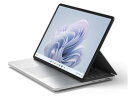
【Windows最強】Surface Laptop Studio 2(生産終了・参考情報)
お詫びと訂正:この機種は2025年5月ごろにMicrosoftが生産を終了したと複数の海外メディアが報じています(Microsoft自身の公式な発表は確認できていません)。いずれにしても新品での入手は難しい状態です。以前の記事ではWindowsの最高峰モデルとして紹介していましたが、今から選ぶ機種としてはおすすめできません。すみません。
タッチスクリーン対応で高性能GPUも積んだ、当時としては珍しい構成のWindows機でした。同じような用途(Windows環境+高いグラフィック性能)を求める方は、このあと紹介するASUS ZenBook 14や、購入時点でのMicrosoft Surfaceの現行ラインナップを確認してみてください。
参考:当時のスペック
- CPU:Intel Core i7-13700H
- GPU:GeForce RTX 4060
- メモリ:32GB
- ストレージ:1TB SSD
- 画面:14.4インチ タッチスクリーン
- 重量:約1.74kg
下のボックスは、まだ流通在庫を扱っている出品が見つかった場合に表示されます。「生産終了なのになぜボタンがあるのか」と思われるかもしれませんが、新品としておすすめする趣旨ではありません。
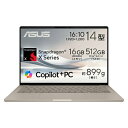
【コスパ重視Windows】ASUS ZenBook 14
参考価格:ここでは金額を固定して書きません。ASUSのラインナップは構成の入れ替わりが多く、この記事を書いた時点の価格がすぐに古くなってしまうためです。下の価格ボックス(自動更新)で、購入を検討するタイミングでの実勢価格を確認してください。以前の記事では129,800円〜としていましたが、その後の実測で大きくずれていました。すみません。
予算を抑えつつも必要十分なスペックを備えたWindows機、という位置づけ自体は変わりません。初心者の方の最初の1台としてもおすすめです。
基本スペック(構成は購入時点でご確認ください)
- CPU:Intel Core i5〜Core Ultraシリーズ(時期により異なる)
- GPU:Intel内蔵グラフィックス
- メモリ:16GB前後
- ストレージ:512GB SSD前後
- 画面:14インチ OLED
- 重量:約1.2〜1.4kg
こんな人におすすめ
- 予算を抑えたい初心者の方
- Windows環境を希望する方
- 美しいOLEDディスプレイで作業したい方
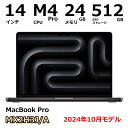
【プロ仕様】MacBook Pro 14インチ(M5/M5 Pro/M5 Max)
参考価格:339,800円~(税込・M5チップの最小構成。2026年8月24日 Apple公式サイトで確認)
プロフェッショナル向けの最高性能モデル。動画編集や3Dデザインなど、高負荷な作業も快適に行えます。現行のチップはM5/M5 Pro/M5 Maxの3段階で、339,800円〜はベースのM5チップの価格です。以前紹介していたM4 Proは選択肢から外れており、Proチップを選ぶ場合はこの価格からさらに上がります。
基本スペック
- CPU:Apple M5/M5 Pro/M5 Maxから選択
- メモリ:チップにより異なる(M5構成で最大32GB〜)
- ストレージ:1TB SSD(標準構成)〜8TB
- 画面:14.2インチ Liquid Retina XDR
- 重量:約1.55kg
こんな人におすすめ
- プロのWebデザイナー・クリエイター
- 動画編集も行う方
- 最高品質のディスプレイが必要な方
- 長期間使用できる高性能機が欲しい方
予算別・目的別PC選びガイド
予算10万円台:現行ラインナップでは選びにくくなっています
以前はこの価格帯にMacBook AirやASUS ZenBook 14を挙げていましたが、2026年8月時点で確認できた価格はどちらも20万円前後からです。10万円台で条件に合う新品モデルを具体的に挙げるのは難しくなっています。予算を優先するなら、型落ちモデルやセール時期を狙う、または次の「予算20万円台」の候補を検討することをおすすめします。
予算20万円台:本格的な作業環境を構築
MacBook Air 13インチ/15インチ(M5)
- 大画面での効率的な作業が可能(15インチ)
- 持ち運びとパフォーマンスのバランスが最適
予算30万円以上:プロフェッショナル仕様
MacBook Pro 14インチ(M5/M5 Pro)
- 動画編集や3Dデザインにも対応
- 長期間の業務使用に最適
以前はここでSurface Laptop Studio 2も並べて紹介していましたが、2025年5月ごろに生産終了したと報じられているため、この価格帯の新しい選択肢としては外しました。
用途別おすすめ
持ち運び重視 → MacBook Air 13インチ(約1.23kg)
画面の大きさ重視 → MacBook Air 15インチ
Windows環境必須 → ASUS ZenBook 14
予算重視 → ASUS ZenBook 14
最高性能 → MacBook Pro 14インチ(M5 Pro/M5 Max)
※価格差は構成やセール時期によって変わります。2026年8月時点で確認できた実勢では、おおよそ1〜2割程度の差でした。
PC選びでよくある失敗と対策
よくある失敗パターン
1. 「とりあえず安いPCで始めよう」
結果:動作が重くてストレス、結局買い直し
対策:最低16GBメモリは確保する
2. 「高いPCを買えば間違いない」
結果:オーバースペックで予算無駄遣い
対策:自分の用途に合ったスペックを選択
3. 「ディスプレイのスペックを軽視」
結果:色の再現性が悪く、クライアントとの認識相違
対策:色域(sRGB)を必ず確認
失敗しない選び方のコツ
- まず予算を決める
- 用途を明確化する(学習/副業/本業)
- 最低スペックは守る(CPU・メモリ・ディスプレイ)
- 将来性を考慮する(2-3年使用前提)
- 実機を触ってから購入(家電量販店で確認)
お得な購入方法・タイミング
最安値で購入する方法
Macの場合
- Apple認定整備済製品:最大15%オフ
- Apple公式の学割利用で1.7万〜1.8万円ほど安く購入可能
- 年末年始セール:ポイント還元率アップ
Windowsの場合
- Amazonプライムデー:最大30%オフ
- 楽天スーパーセール:ポイント大幅還元
- メーカー直販サイト:型落ちモデルが狙い目
購入タイミング
- 3月・9月:新生活需要でセール多発
- 11月:ブラックフライデー
- 12月:年末セール・ポイント還元強化
Webデザイナーがよく使用するソフトウェア
- Adobe Creative Suite(Photoshop, Illustrator, XD)
- Figma(無料・ブラウザ版あり)
- Visual Studio Code(コーディング)
- Chrome DevTools(デバッグ)
すべてWindows・Mac両対応なので、OSによる制約はほぼありません。
📌 関連記事:PCを選んだ次に整えたいのが、作品を公開するオンライン環境です。初心者でも迷わないレンタルサーバーを4社比較しています → ポートフォリオ用レンタルサーバー比較【2026年】ConoHa WING・ロリポップなど4社を採用担当目線で正直に選んだ
よくある質問・疑問
Q1: WindowsとMac、どちらを選ぶべき?
A: 転職希望先の制作会社の環境に合わせるのがベストです。分からない場合は、以下を参考にしてください。
- 一般企業のWeb担当者:Windows環境が多い
- Web制作会社・デザイン会社:Mac環境が多い
- 操作のシンプルさ重視:Macが選ばれやすい
- 予算重視:Windows機の方が選択肢豊富
- 初心者かどうかは決め手になりません(どちらでも問題なく学べます)
Q2: メモリは8GBでも大丈夫?
A: 2026年現在、16GBが推奨です。Adobe Creative Cloudの動作要件が年々高くなっており、8GBでは快適な作業が困難になる場合があります。
Q3: 外部モニターは必要?
A: あると作業効率が大幅にアップします。特に13インチのノートPCを使用する場合は、24インチ以上の外部モニター接続を強く推奨します。
Q4: 中古PCでも大丈夫?
A: Apple認定整備済製品なら安心ですが、一般的な中古品は避けることをおすすめします。Webデザイン用PCは長時間使用するため、バッテリーの劣化や部品の消耗が作業効率に大きく影響します。
Q5: どのくらいの期間使用できる?
A: 適切にメンテナンスすれば4-5年は使用可能です。ただし、Adobe CCのアップデートや新機能に対応するため、3-4年での買い替えを検討することをおすすめします。
【まとめ】2026年のWebデザイナーPC選び
持ち運び重視 → MacBook Air 13インチ(M5)
本格的なWeb制作 → MacBook Air 15インチ(M5)
Windows環境 → ASUS ZenBook 14
プロフェッショナル向け → MacBook Pro 14インチ(M5/M5 Pro)
重要なのは、あなたの作業スタイルと予算に合ったPCを選ぶことです。
どのモデルを選んでも、Adobe Creative Cloudが快適に動作するスペックを満たしているため、安心してWebデザインの学習・仕事に集中できます。
PCの購入と合わせて、Adobe Creative Cloudの学割価格での導入も忘れずに検討してください。
迷ったときは、この記事の比較表と予算ガイドを見直してみてください。
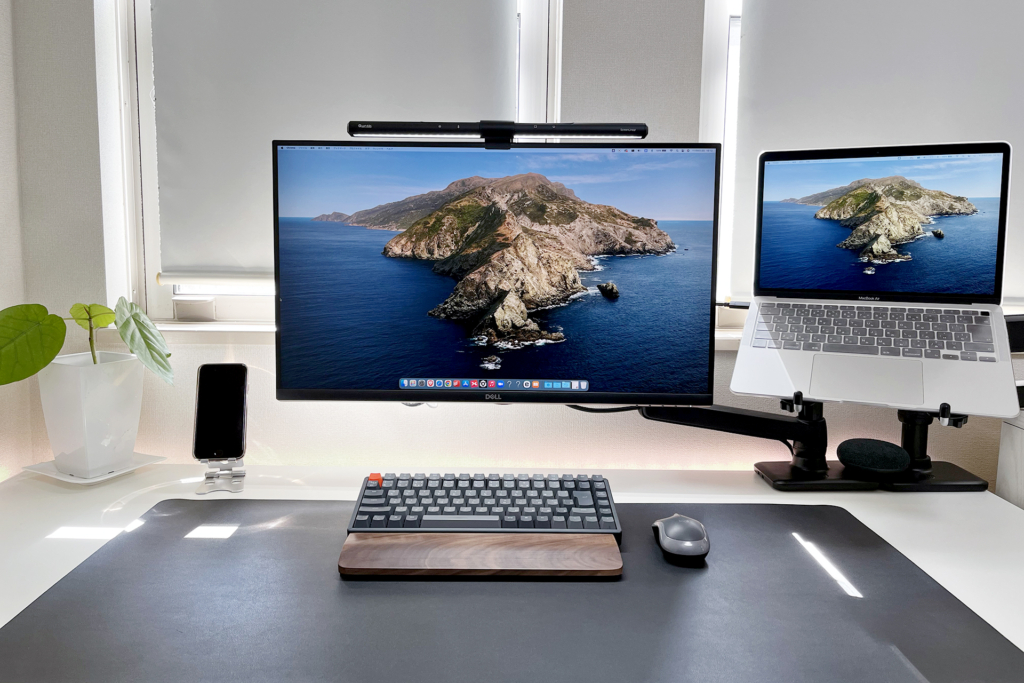
関連記事では、実際にWebデザイナーとして働く私の自宅デスク周りを紹介していますので、ぜひ参考にしてください。
📌 関連記事:Webデザイナーのデスクツアー2026|MacBook Air+Dell 4Kで組んだリアルな作業環境を全部見せます