
Figmaのリンクはポートフォリオとして出していい?共有の設定と見せ方|採用担当の目線


作品は全部Figmaで作ったから、Figmaのリンクをそのままポートフォリオとして送りたい。Webサイトにまとめ直さないとだめなのかな…。

Figmaのリンクを送ったら、相手の画面ではちゃんと開けるんだろうか。編集されたりしないかも心配。
 AKI
Figmaのリンクを出すこと自体は、だめではありません。気をつけたいのは、相手が開けるか、開いたあとに迷わないか、の2つです。共有の設定と見せ方を先に整えておきましょう。
Webデザインの勉強をFigmaで進めてきた人にとって、作品がいちばんきれいに残っているのはFigmaの中です。応募のたびにWebサイトへまとめ直すのは手間なので、「リンクをそのまま送れたら」と考えるのは自然だと思います。
私はWebデザイナーとして10年以上働き、採用に携わってきた5年のあいだに、Webデザイナー志望者の選考にも関わってきました。この記事で答えるのは、「Figmaのリンクをポートフォリオとして出していいのか、出すなら何を整えておけばいいのか」という問いです。
※ここで書いているのは、私が事業会社で採用に関わっていた範囲での見方と、一般的な考え方です。選考の進め方や評価のしかたは会社によって違います。
※Figmaのリンクだけで応募してきた人を、私が数多く見てきたわけではありません。ここで書いているのは、応募書類のURLを開く側としての見方と、一般的な考え方です。募集要項に提出の形の指定があるときは、そちらに従ってください。
※講座の内容などは、特に断りがない限り2026年11月時点の公式サイトの情報です。
全くの未経験から独学とスクールを経てWebデザイナーへ転職。その後Webデザイナー・Webディレクターとして働き、現在は本ブログの運営やWebサイト制作を通じてデザインに携わる。IT業界経験20年以上。
運営者情報とこのサイトが書かないこと
結論:出していい。ただし「開ける設定」と「見せる用のファイル」を用意する
- 募集要項を先に読む:「ポートフォリオサイトのURL」「PDF」などの指定があれば、その形で出す
- ログインしていない人でも開けるか確かめる:共有の設定によっては、相手の画面に作品が表示されない
- 見せる用のファイルを分ける:作業中のファイルをそのまま送らず、作品を並べ直したファイルを作る
- 説明を一緒に置く:誰に向けて、何のために作ったかを、作品の横に書いておく
- できればWebサイトにもまとめる:Figmaのリンクは、デザインのデータを見せる補いとして使うと活きる
採用担当にとって大事なのは、道具がFigmaかどうかではなく、送られたURLを迷わず開けて、作品と考え方がすぐ分かることです。そこが整っていれば、Figmaのリンクでも選考の材料になります。
採用担当は、URLを開いたその場で判断している
私が面接を担当していたときは、応募書類に書かれたポートフォリオのURLを、書類選考のとき、面接の直前、面接中の3回開いていました。書類選考では、何人分もの応募を続けて見ることがあります。URLを開いて作品が出てこなければ、そこで手が止まってしまいます。
Figmaのリンクで起きやすいのは、次のようなことです。
- 作品が表示されない:共有が「招待した人だけ」になっていると、相手にはアクセスを求める画面が出る
- どこから見ればいいか分からない:広いキャンバスに作品や下書きが散らばっていて、順番が伝わらない
- 読み込みに時間がかかる:画像が多い大きなファイルは、開くまでに待たされることがある
- スマホで見にくい:移動中にスマホで開く人もいるので、パソコン前提の見せ方だと伝わりにくい
相手の画面で開けなければ、採用担当にとっては作品がないのと同じことになります。問い合わせて確かめてもらえるとは限らないので、送る前に自分で確かめておくのが安全です。
📌 関連記事:ポートフォリオを開いて最初の30秒|採用担当が本当に見ているもの — ポートフォリオを開いて最初の30秒で見られること
送る前に確かめる共有の設定
※Figmaの画面の言葉や設定の場所は、変わることがあります。操作の細かい手順は、Figmaの公式ヘルプで確かめてください。
| 確かめること | やり方 | 理由 |
|---|---|---|
| リンクを知っている人が見られるか | 共有の設定で、リンクを知っている人が閲覧できる状態にする | 招待した人だけの設定だと、採用担当は開けない |
| 渡す権限が「閲覧」になっているか | 編集できる権限ではなく、見るだけの権限で共有する | 相手が誤って作品を動かしてしまうのを防ぐ |
| ログインしていない状態で開けるか | ブラウザのシークレットウィンドウなど、Figmaにログインしていない状態でリンクを開いてみる | 自分の画面で開けても、相手の画面で開けるとは限らない |
| スマホでも開けるか | 自分のスマホでリンクを開いてみる | パソコン以外で見る人もいる |
中でも、ログインしていない状態で開いてみる確認は、必ずやっておきたいところです。自分のアカウントでは何の問題もなく見えるので、設定のもれに気づきにくいんですよね。応募するたびに、送る直前にもう一度確かめておくと安心です。
「見せる用のファイル」の作り方
作業に使っているファイルには、試した案や使わなかった素材がそのまま残っていることが多いと思います。それを送ると、見る側はどれが完成した作品なのか分かりません。応募に使うファイルは、作業用とは別に作りましょう。
- 新しいファイルを作る:完成した作品だけを、作業用のファイルからコピーしてくる
- 最初のページを表紙にする:名前、目指している職種、作品の一覧を置く
- 作品ごとにページを分ける:ページの名前を「01 架空のカフェのサイト」のように付けて、見る順番が分かるようにする
- 作品の横に説明を書く:ターゲット、目的、工夫したところとその理由、作ってみて気づいたこと
- パソコン用とスマホ用を並べる:両方のデザインがあるなら、隣に並べて一目で比べられるようにする
Figmaには、作ったデザインを実際の画面のように見せるプロトタイプの機能があります。プロトタイプのリンクなら、キャンバスの中を探してもらう必要がなく、Webサイトに近い形で見てもらえます。ファイルのリンクと、プロトタイプのリンクのどちらを送るのかは、何を見せたいかで決めてください。
📌 関連記事:ポートフォリオに制作過程は載せる?ワイヤーフレーム・ラフの見せ方|採用担当の目線 — ポートフォリオに制作過程は載せる?載せ方の考え方
Figmaのリンク・Webサイト・PDFの使い分け
| 出し方 | 向いている場面 | 気をつけること |
|---|---|---|
| Figmaのリンク | デザインのデータそのものを見てもらいたいとき。UIデザインの仕事に応募するとき | 共有の設定と、見せる用のファイルの整理が要る |
| Webサイト | 応募先を問わず使える。URLひとつで、スマホでも見やすい | 作るのに時間がかかる。更新を止めないようにする |
| 応募フォームにファイルを添付する形のとき。面接で印刷して持っていくとき | ファイルが重くなりすぎないようにする。動きは見せられない |
私のおすすめは、Webサイトを本体にして、作品ごとの説明の中にFigmaのリンクを添える形です。まずWebサイトで全体を見てもらい、興味を持った人がFigmaのデータまで見られるようにしておくと、どちらの良さも活かせます。
とはいえ、応募の締め切りが近くてWebサイトを作る時間がないこともあると思います。そのときは、見せる用のFigmaのファイルをきちんと整えて出すほうが、中途半端なWebサイトを急いで作るより伝わりやすいはずです。
📌 関連記事:Webデザイナーのポートフォリオサイトの作り方|WordPressで公開する手順を採用担当が解説 — ポートフォリオサイトの作り方|3つの方法を比べる
Figmaのデータを見せるなら、中身の整理も見られる
Figmaのファイルを見せるということは、完成した見た目だけでなく、データの作り方まで見せることになります。現場では、ほかのデザイナーやコーディングの担当者が同じファイルを開いて作業をします。そのため、データが整理されているかどうかは、一緒に働く相手として気になるところです。
- レイヤーやフレームに、中身が分かる名前を付ける(「Frame 12」のままにしない)
- 同じ文字の大きさや色を、作品の中でそろえる
- 繰り返し使う部品(ボタンなど)を、コンポーネントにまとめる
- 使っていない素材や下書きを、見せる用のファイルから外す
AKI最初から完璧に整理できている必要はありません。ただ、レイヤーの名前が付いているだけでも、「人に渡すことを考えて作っている」と伝わります。未経験の人にとっては、ここは差をつけやすいところだと思いますよ。
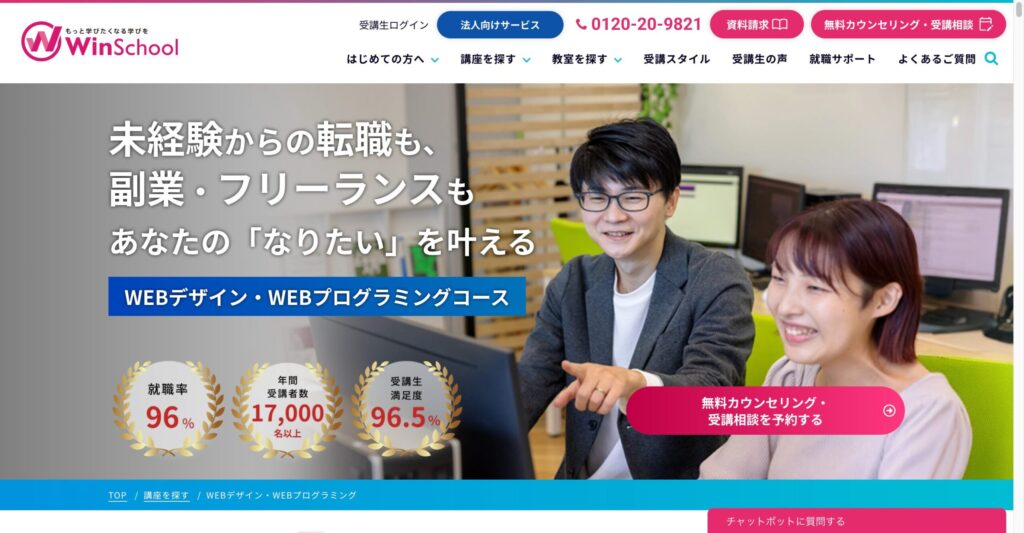
Figmaの操作やデータの作り方を、人に教わりながら固めたい人には、スクールの単科講座という方法もあります。Winスクールには、Figmaの基本操作からプロトタイプ、レスポンシブデザインまでを学ぶ「Figma&UI/UXデザイン」の講座(90分×14回)があり、通学とオンラインのどちらでも受けられます。
※出典:Winスクール公式サイト「Figma&UI/UXデザイン」の講座ページ

Figmaで作ったモックアップの見せ方は、こちらにまとめています。
ポートフォリオの作品はモックアップに入れるべき?使い方と見せ方|採用担当の目線
よくある質問
Q:Figmaのリンクだけで応募しても大丈夫ですか?
A:募集要項に形の指定がなければ、出すこと自体は問題になりにくいと考えています。ただし、相手が開ける共有の設定にして、完成した作品と説明を並べた、見せる用のファイルを用意してください。
Q:相手がFigmaのアカウントを持っていなくても見られますか?
A:共有の設定によります。リンクを知っている人が閲覧できる設定にしたうえで、Figmaにログインしていない状態で自分でも開いて確かめておきましょう。
Q:リンクを送ったら、作品を編集されてしまいませんか?
A:見るだけの権限で共有すれば、相手が作品を書き換えることはできません。送る前に、渡す権限が編集になっていないかを確かめてください。
Q:ファイルのリンクとプロトタイプのリンク、どちらを送ればいいですか?
A:データの作り方まで見てもらいたいならファイルのリンク、完成した画面として見てもらいたいならプロトタイプのリンクが向いています。迷うときは、両方を書いて、どちらが何かを一言添えておくと親切です。
Q:Webサイトのポートフォリオは作らなくていいですか?
A:時間が取れるなら、作っておくことをおすすめします。URLひとつで、応募先やパソコン・スマホを問わず見てもらえるからです。Figmaのリンクは、作品の説明に添える形にすると活かしやすくなります。
まとめ:Figmaのリンクは、開けることを確かめてから出す
AKIFigmaのリンクを出していいかどうかは、道具の問題ではなく、見る側が困らないかどうかの問題です。設定を確かめて、見せる用のファイルを1つ作る。それだけで、同じ作品でも伝わり方が変わると思います。
- Figmaのリンクは出していい。募集要項に形の指定があれば、それに従う
- 共有の設定を確かめ、ログインしていない状態でも開けるかを自分で試す
- 作業用とは別に、完成した作品と説明を並べた、見せる用のファイルを作る
- Webサイトを本体にして、Figmaのリンクを添える形がいちばん活かしやすい
- データを見せるなら、レイヤーの名前や部品の整理も見られる
まずは、いまのFigmaのリンクを、ログインしていないブラウザで開いてみてください。作品が出てくるか、どこから見ればいいか分かるか。そこで気づいたことを1つ直すところから始めれば十分です。
関連記事
- ポートフォリオの作り方|未経験から採用担当に届く手順と作品例 — ポートフォリオの作り方
- Figmaの使い方 超入門|未経験Webデザイナーが最初にやること【無料で始める】 — Figmaの使い方 超入門
- Canvaの作品はポートフォリオに入れていい?|採用側に伝わる「テンプレ感」と載せ方 — Canvaの作品はポートフォリオに入れていい?
- ポートフォリオにパスワードをかけても大丈夫?限定公開の伝え方と実務作品の注意|採用担当の目線 — ポートフォリオにパスワードをかけても大丈夫?