
ポートフォリオの作品はモックアップに入れるべき?使い方と見せ方|採用担当の目線

ほかの人のポートフォリオを見ると、作品がパソコンやスマホの画面にはめ込まれていて、すごくおしゃれ。私も無料のモックアップ素材を使ったほうがいいのかな…。

モックアップに入れると見栄えは良くなるけど、画面が小さくなって中身が見えにくい気もする。採用担当はどっちがいいんだろう。
 AKI
モックアップは、使うこと自体は問題ありません。ただ、見せたいのは「中身」です。モックアップは入口の1枚だけにして、作品そのものは大きく見せる。この順番を守れば、見栄えと分かりやすさを両方取れますよ。
作品を、パソコンやスマホの画面の写真にはめ込んで見せる「モックアップ」。無料の素材もたくさんあり、使うだけでポートフォリオが一気にプロっぽく見えます。その一方で、「飾りすぎて中身が見えにくくならないか」と迷う人もいると思います。
私はWebデザイナーとして10年以上働き、採用に携わってきた5年のあいだに、Webデザイナー志望者の選考にも関わってきました。この記事で答えるのは、「ポートフォリオの作品はモックアップに入れて見せるべきか、使うならどう使えばいいか」という問いです。
※ここで書いているのは、私が事業会社で採用に関わっていた範囲での見方と、一般的な考え方です。選考の進め方や評価のしかたは会社によって違います。
※ここで書いているのは、私が事業会社で採用に関わっていた範囲での見方と、一般的な考え方です。モックアップの使い方だけで合否が決まるわけではありません。
※スクールの制度などは、特に断りがない限り2026年11月時点の公式サイトの情報です。
全くの未経験から独学とスクールを経てWebデザイナーへ転職。その後Webデザイナー・Webディレクターとして働き、現在は本ブログの運営やWebサイト制作を通じてデザインに携わる。IT業界経験20年以上。
運営者情報とこのサイトが書かないこと
結論:使っていい。ただし、モックアップは「入口」で、中身は大きく見せる
- 使うこと自体は問題ない:作品がどんな画面で使われるかが一目で伝わる
- 1作品につき入口の1枚にする:作品一覧や作品ページの一番上で、全体の雰囲気を見せる
- 中身は原寸に近い大きさで見せる:文字の大きさや余白は、モックアップの中では読めない
- 素材の利用条件を確かめる:無料の素材でも、使い方の決まりや表記の条件がある
- モックアップで作品の弱さは隠れない:見られるのは、結局は画面の中のデザイン
採用担当がポートフォリオで確かめたいのは、飾りの上手さではなく、デザインそのものと、その考え方です。モックアップは、そこへ案内するための入口として使うと、いちばん活きると思います。
採用担当は、モックアップの「中」を見ている
私が採用に関わっていたとき、見た目が整っているポートフォリオは珍しくありませんでした。差がついたのは、その先です。作品を開いたときに、文字の大きさ、行間、余白、ボタンの置き方といった細かいところまで、きちんと見られるかどうかでした。
モックアップに入れた画像は、画面が斜めになっていたり、小さく縮んでいたりします。全体の雰囲気は伝わっても、細かいところは読めないので、モックアップの画像だけが並んでいると、見る側は「中身をもっと大きく見たい」と思ってしまいます。
AKIモックアップの画像がおしゃれでも、クリックして中を見たら細部が読めない。それだと、せっかく作り込んだところが伝わらず、もったいないんですよね。
📌 関連記事:ポートフォリオを開いて最初の30秒|採用担当が本当に見ているもの — ポートフォリオを開いて最初の30秒で見られること
モックアップの使い方:入口・中身・説明の3段
1つの作品ページを、次の3段で組み立てると、見栄えと分かりやすさを両方取りやすくなります。
| 段 | 見せるもの | ねらい |
|---|---|---|
| 入口 | モックアップの画像1枚(パソコンとスマホを並べたものなど) | どんな画面で使われる作品かを一目で伝える |
| 中身 | デザインの画面そのもの。パソコン用・スマホ用を、原寸に近い大きさで | 文字・余白・配置など、細かいところまで見てもらう |
| 説明 | ターゲット・目的・工夫したところとその理由 | なぜそのデザインにしたかを伝える |
作品の一覧ページでは、モックアップの画像をサムネイルとして並べるのも見やすい方法です。一覧はモックアップ、作品ページの中は画面そのもの、と分けておくと、見る側も迷いません。
📌 関連記事:ポートフォリオに制作過程は載せる?ワイヤーフレーム・ラフの見せ方|採用担当の目線 — ポートフォリオに制作過程は載せる?載せ方の考え方
使わないほうがいい場面と、気をつけたいこと
- デザインの画面が細かく作り込まれている:モックアップに入れると縮んで、良さが伝わらない。画面そのものを大きく見せるほうが伝わる
- 全部の作品を同じ素材に入れている:どの作品も同じ見た目になり、違いが分かりにくい
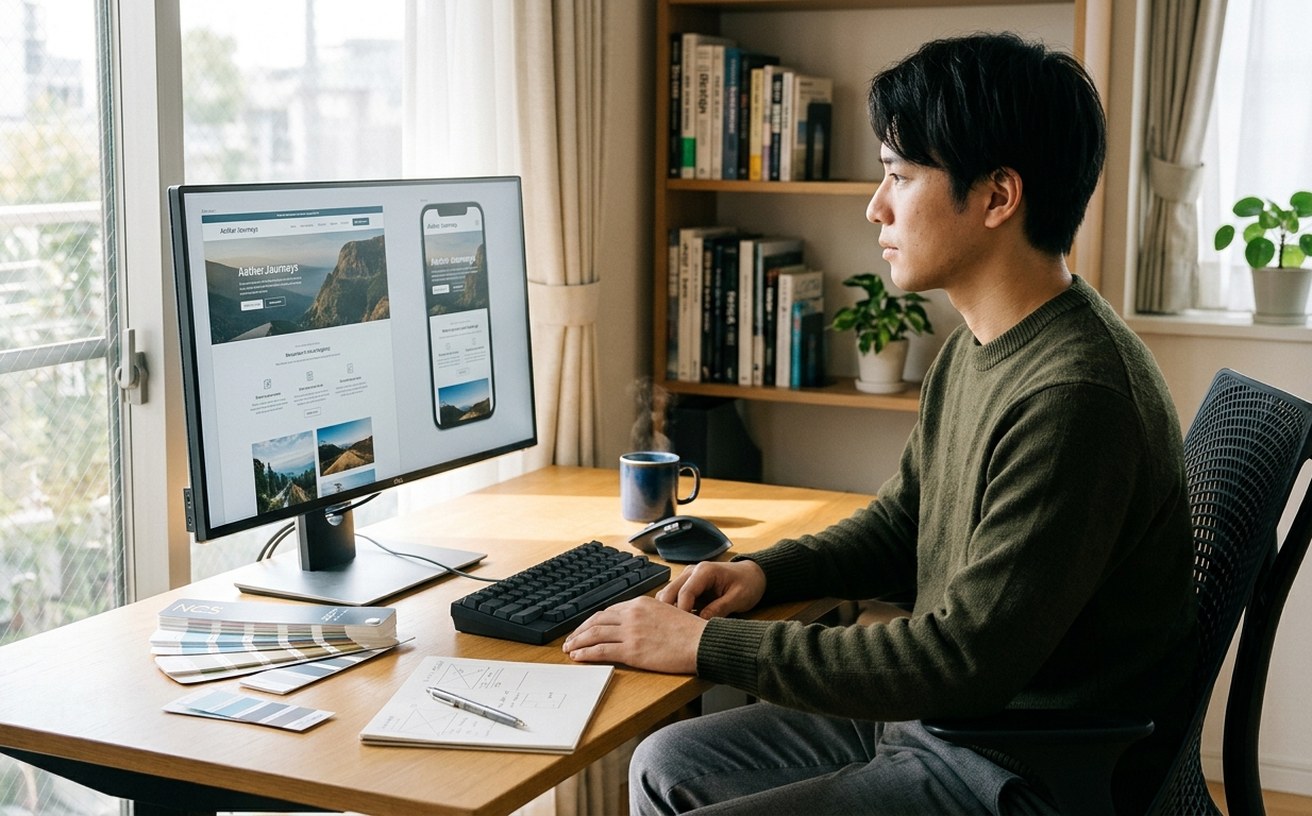
- 飾りの写真が主役になっている:植物やコーヒーなどの小物が目立って、作品が小さくなっている
- 実在しない状況に見える:架空の作品を、実際に公開された仕事のように見せない
特に最後の点は気をつけたいところです。架空の作品をモックアップに入れるのは問題ありませんが、実際の仕事のように見せると、面接で聞かれたときに困ります。作品の説明には、自主制作か、架空の課題かを一言書いておくと安心です。
※モックアップの素材は、無料のものでも、商用利用の可否やクレジットの表記など、素材ごとに利用条件が決まっています。使う前に、配布しているサイトの利用規約を確かめてください。
モックアップを作るときのツール
モックアップは、Figmaの中でも作れます。パソコンやスマホの枠の素材を読み込み、その中に作品の画面を置けば、デザインを直したときにもすぐ差し替えられます。Photoshopのスマートオブジェクトを使った素材も多く出回っています。
どのツールを使うにしても、モックアップづくりに時間をかけすぎないことが大事です。見栄えを整える時間があるなら、その分を作品の説明を書くことや、もう1つ作品を作ることに回したほうが、選考では伝わりやすいと思います。
📌 関連記事:Figmaの使い方 超入門|未経験Webデザイナーが最初にやること【無料で始める】 — Figmaの使い方 超入門
作品の見せ方を、人に見てもらいながら整えたい人は、就職・転職の支援があるスクールで相談してみるのも一つの方法です。
作品の見せ方まで相談したい人には、Winスクールという選択肢があります。受講生・卒業生向けの就職・転職サポートとして、提携する転職サービスのキャリアアドバイザーによる履歴書・職務経歴書の添削や、模擬面接のアドバイスが用意されています。無料カウンセリングは来校かオンラインで、所要時間は約1時間です。
※出典:Winスクール公式サイト「就職・転職サポート」「無料カウンセリング・受講相談のご案内」


よくある質問
Q:ポートフォリオにモックアップは使ったほうがいいですか?
A:使うこと自体は問題ありません。作品がどんな画面で使われるかが一目で伝わります。ただし、モックアップは入口の1枚にして、作品そのものは原寸に近い大きさで見せてください。
Q:モックアップだけでは、だめですか?
A:モックアップの中の画面は小さく、斜めになっていることも多いので、文字や余白などの細かいところが読めません。画面そのものも一緒に載せておくことをおすすめします。
Q:無料のモックアップ素材を使っても大丈夫ですか?
A:使えますが、素材ごとに商用利用の可否やクレジットの表記などの条件があります。使う前に、配布しているサイトの利用規約を確かめてください。
Q:架空の作品をモックアップに入れてもいいですか?
A:問題ありません。ただし、実際に公開された仕事のように見せないように、作品の説明に自主制作や架空の課題であることを書いておきましょう。
Q:モックアップはどのツールで作ればいいですか?
A:Figmaの中で、パソコンやスマホの枠の素材に作品の画面を置けば作れます。デザインを直したときに差し替えやすいのが利点です。
まとめ:モックアップは入口に1枚。中身は大きく、理由は言葉で
AKIモックアップは、作品を手に取ってもらうための「表紙」のようなものだと思います。表紙がきれいでも、中身が読めなければ伝わりません。入口に1枚、中は大きく。それだけ意識すれば十分ですよ。
- モックアップは使っていい。作品がどんな画面で使われるかが一目で伝わる
- 1作品につき入口の1枚にして、作品そのものは原寸に近い大きさで見せる
- 一覧はモックアップ、作品ページの中は画面そのもの、と分けると見やすい
- 素材の利用条件を確かめる。架空の作品は、実際の仕事のように見せない
- モックアップづくりに時間をかけすぎず、作品の説明に時間を回す
まずは、自分のポートフォリオの作品ページを1つ開いて、文字の大きさや余白が、画面の中でちゃんと読めるかを確かめてみてください。読めなければ、画面そのものの画像を1枚足すところから始めれば十分です。
関連記事
- ポートフォリオの作り方|未経験から採用担当に届く手順と作品例 — ポートフォリオの作り方
- Webデザイナーのポートフォリオサイトの作り方|WordPressで公開する手順を採用担当が解説 — ポートフォリオサイトの作り方
- Figmaのリンクはポートフォリオとして出していい?共有の設定と見せ方|採用担当の目線 — Figmaのリンクはポートフォリオとして出していい?
- ポートフォリオの作品数は何点必要?未経験Webデザイナーの目安と選び方|採用担当の目線 — ポートフォリオの作品数は何点必要?